


1. 开箱
非常感谢电子发烧友论坛给的试用机会!一直在关注IOT和TI的这块CC3200 LaunchPad开发板,CC3200集成了MCU和WiFi模块,相对于目前较火的ESP8266来说,前者集成度更高,且功能更强大,至于原因后续出的文章中就会看出来。
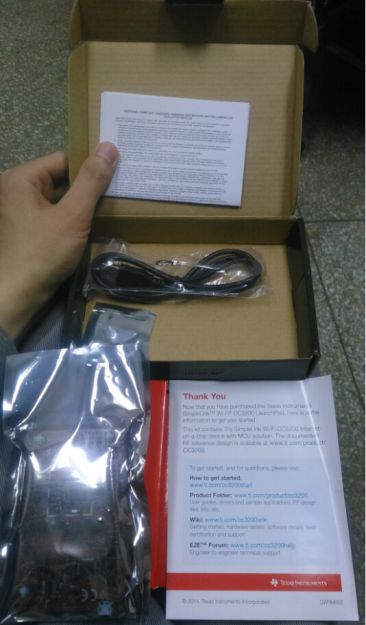
上图就是包装的全部内容,其中还有一个包装好的跳线帽,大部分跳线帽都已经接在开发板上了。
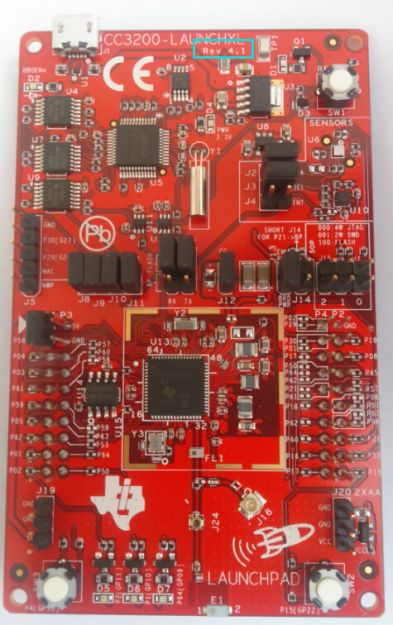
需要注意的是此板的硬件版本是4.1,后续的绝大多数资料都是基于硬件版本3.2及以上完成的,如果低于3.2则无法使用。购买时需要购买最新硬件版本的开发板为好。下图是正面图:
2. 开始
拿到开发板后该如何入手?即使有经验的同学也较难完全把握。一般情况下是查看开发板给出的小手册。再就是看相关的start文档或releaseNote文档。本文先从一个感性的角度直接进行板子的开发测试,首先有个感觉,然后再通过TI官方的文档展开具体的开发和调试。
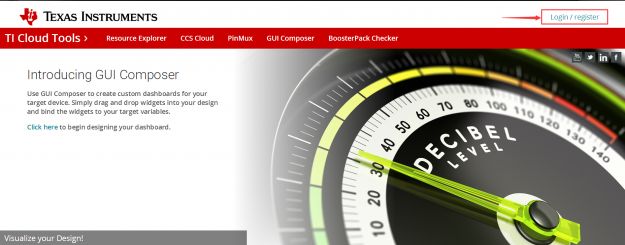
打开网站:https://dev.ti.com/,这里是对所有官方开发板支持的入口,可以获取最新的开发工具、文档、资料和信息等。
1.1 登录。
如果没有账户可以非常方便的申请一个,用qq的邮箱也是可以的。
3. 云工具和桌面工具
TI提供了2套工具:云工具和桌面工具,通过这些工具可以获取所有的开发板信息、文档、资料等。云工具可以方便、快速的评估开发板,获取最新的资料、信息等;桌面工具除了具有云工具的功能外,还提供了强大的调试功能。云工具不会替代桌面工具[参考1]。
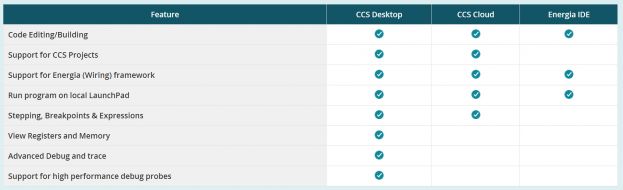
下图是简单的关于CCS桌面、CCS云和Energia IDE工具的特性比较,可以看出桌面版本的工具包含了所有的功能特性。Energia IDE工具是类似Adriano的开发工具。
说明:本文档首先介绍使用CSS云工具。
2.1 资源浏览器
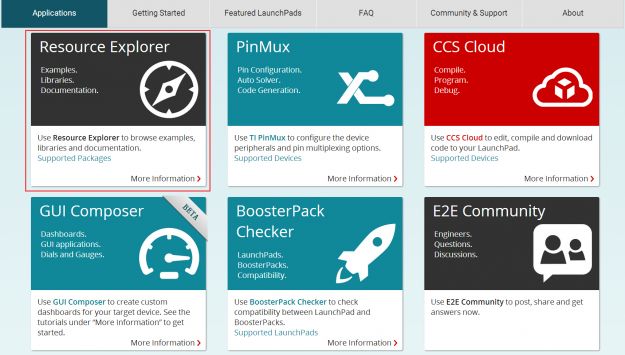
登录后,点击“Resource Explorer”进入资源浏览器。如下图所示:
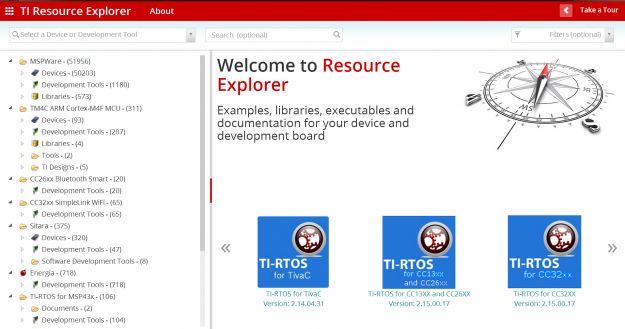
TI资源管理器界面,如下图所示:
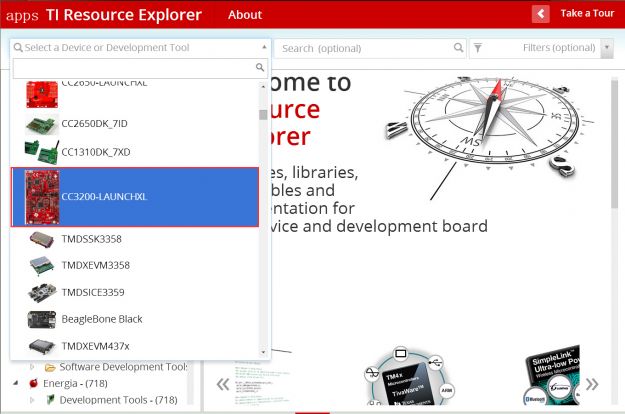
点击左上角的下拉按钮,这里有TI支持的官方开发板、芯片等几乎所有的产品,此处选择CC3200-LAUNCHXL开发板,如下图示:
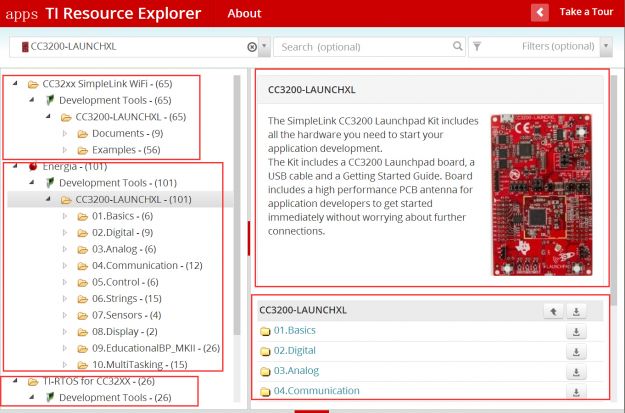
如下图示,这里列出了最新的CC3200-LAUNCHXL开发板资料、文档、示例、设计文档等:
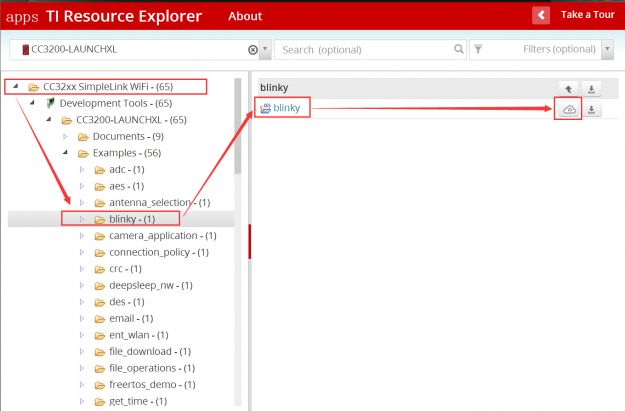
点击“CC32xx SimpleLink WiFi”并选择里面的“DevelopmentTools->CC3200-LAUNCHXL->blinky”,在右边找到“blinky”,并点击右边的云图标按钮,如下图示:
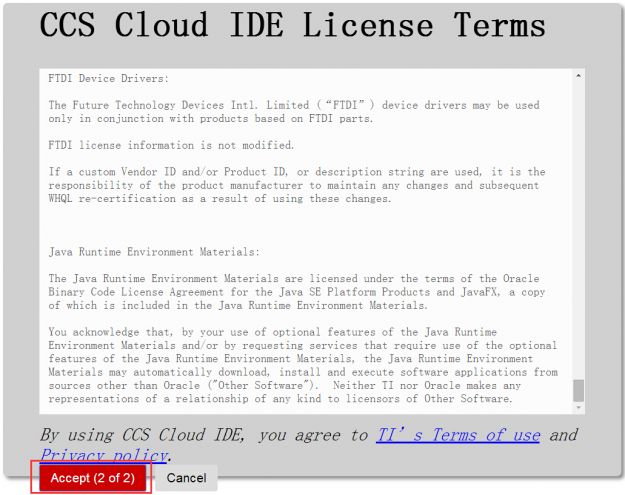
如果初次使用云工具,你需要同意TI的一个协议,如下图示:
2.2 云工具开发
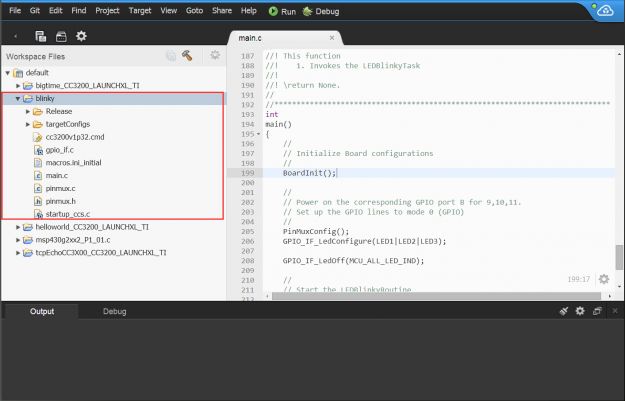
同意协议后,此时打开一个新窗口云工具界面,并自动把选择的工程添加进来,如下图所示:
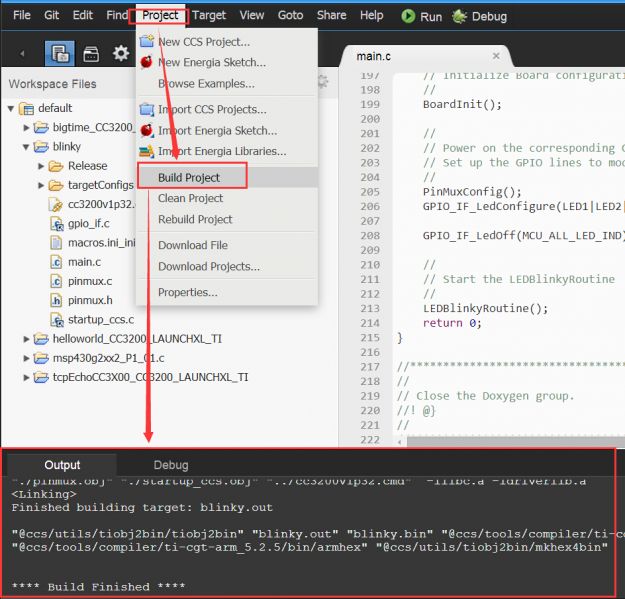
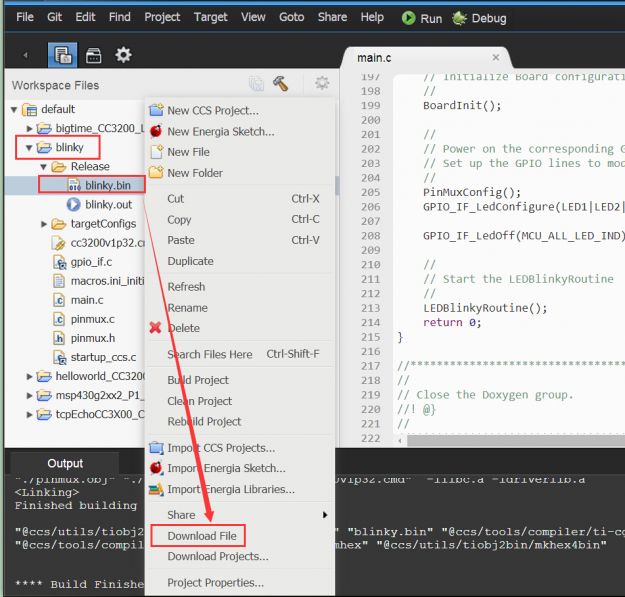
点击“Project-Build Project”可以编译工程,无误的话会生成一个bin文件,如下图示:
可以找打bin文件,右击选择下载到本地,如下图所示:
4. 总结
本文简单介绍了如何使用TI云工具开始一个简单的项目开发。TI云工具能够非常方便、简单的开始评估一个开发板,也可以进行简单的调试功能。
TI资源浏览器涵盖了TI所有的开发板、芯片的资料、说明等内容,是重要的参考来源。
5. 参考资料
[2]. CC3200SimpleLink™ Wi-Fi® 和 IoT 解决方案,单芯片无线 MCU:
[3]. Wiki: www.ti.com/cc3200wiki
[4]. https://dev.ti.com/
[5]. SimpleLinkWi-Fi CC3200 LaunchPad:
www.ti.com.cn/.../cc3200-launchxl