工具/软件:Code Composer Studio
我尝试使用GUI Composer 2 (在云中),并尝试在将值绑定到小工具时从目标设备参数中进行选择-但它们不会显示。 目标设备中的参数列表不会根据加载到设备中的程序进行更新。 如何更新目标设备参数列表以使其可供选择? 或者,如何在Java Script中实现这一点? 是否有任何可用的文档-或此文档的示例?
谢谢
This thread has been locked.
If you have a related question, please click the "Ask a related question" button in the top right corner. The newly created question will be automatically linked to this question.
工具/软件:Code Composer Studio
我尝试使用GUI Composer 2 (在云中),并尝试在将值绑定到小工具时从目标设备参数中进行选择-但它们不会显示。 目标设备中的参数列表不会根据加载到设备中的程序进行更新。 如何更新目标设备参数列表以使其可供选择? 或者,如何在Java Script中实现这一点? 是否有任何可用的文档-或此文档的示例?
谢谢
您好,Timothy:
答案取决于您的应用程序的目标通信协议: USB /串行IO或XDS调试端口/目标监视器....
如果您使用的是USB/串行IO,则可以让GUI Composer 2了解项目发送的JSON字符串,如下所示:
,浏览至.hex或.out文件并将其选中。 设备编程完成后 ,连接后,您可以单击show console按钮检查设备是否正在发送数据。 这将显示GUI Composer已接收到的已解码JSON字符串。 如果没有显示它们,请确保目标代码正确设置它们的格式(没有空格,每个JSON对象字符串末尾只有一个回车符)。 GUI Composer在此模式下接收到的任何JSON字符串都将'学习',并将使用此信息填充“属性”窗格,以便在绑定时使用
要查看可用绑定术语的列表,请选择要绑定到的属性,单击
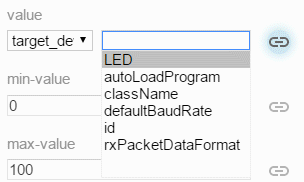
按钮要启用绑定,请从左侧字段的下拉列表中选择TARGET_DEVICE (默认值),然后单击此框右侧的框并按Ctrl-空格键以查看可绑定值的列表:
如果您使用XDS调试端口/目标监视器,则在按照上述方法从目标通信对话框中对设备进行编程时,应了解项目中的所有全局变量。 如果它们未显示在列表中,请确保它们在项目的范围内是全局的,并且您已从"目标通信"对话框中成功对设备进行了编程。
这对您有效吗?
此致,
Brian
Matthew,您好!
听起来好像您正在尝试从程序绑定(即连接小部件)到全局变量。 我相信您还希望看到这些全局变量将从您在向导中指定的程序文件中解析,并在小组件绑定下拉列表中提供。 很遗憾,GCv2中尚未提供此功能。 上面提到的Brian自动学习支持从COM端口读取的JSON格式字符串。 要访问全局变量,您需要在新项目向导中选择XDS调试端口/目标监视器。 我们的缺陷跟踪系统中确实有一个条目来添加此支持。
但是,如果您有权访问源或知道全局的名称,则只需在该编辑框中手动输入(或复制并粘贴)即可。 将解析发动机罩下方的符号并访问正确的内存以更新小部件。 我们只是没有填充已解析全局的编辑框。
马丁
感谢Brian,
我将尝试使用Chrome, 我忘记提到的另一点是我正在尝试使用XDS调试通信模式,并且无法在代码中绑定"delay"变量。
来源如下: (注意:我将变量DELAY添加到标准的“Blinky”示例项目中,我正在尝试将拨号小部件绑定到该变量)。
//*************************************************************************************************
#include <stdint.h>
#include <stdbool.h>
#include "inc/hw_memmap.h"
#include "driverlib/gPI.h"
#include "driverlib/sysctl.h"
易失性长延时= 20万;
//*************************************************************************************************
//
//! \addtogroup example_list
//! <H1>盲(盲)</H1>
//!
//! 一个非常简单的示例,它使用直接寄存器使板载LED闪烁
//! 访问。
//
//*************************************************************************************************
//*************************************************************************************************
//
//闪烁板载LED。
//
//*************************************************************************************************
内部
主(无效)
{
易失性UINT32_t ui32Loop;
//
//启用用于板载LED的GPIO端口。
//
SysctlPeripheralEnable(sysctl_Periph_gpion);
//
//检查是否已启用外围设备访问。
//
while (!SysPeripheralReady(sysctl_Periph_gpION))
{
}
//
//为LED (PN0)启用GPIO引脚。 将方向设置为输出,和
//为数字功能启用GPIO引脚。
//
GPIOPinTypeGPIOOutput (GPIO _PORTN_BASE,GPIO _PIN_0);
//
//永远循环。
//
同时(1)
{
//
//打开LED。
//
GPIOPinWrite (GPIO_PORTN_BASE,GPIO PIN_0,GPIO PIN_0);
//
//延迟一段时间。
//
for (ui32Loop = 0;ui32Loop < Delay;ui32Loop ++)
{
}
//
//关闭LED。
//
GPIOPinWrite (GPIO _PORTN_BASE,GPIO PIN,0x0);
//
//延迟一段时间。
//
for (ui32Loop = 0;ui32Loop < Delay;ui32Loop ++)
{
}
}
}
Matthew,您好!
将小部件绑定到变量时,您需要先单击编辑框旁边的链链接图标,此操作将调整编辑框的大小并显示默认为target_device的组合框(可能您已经在执行此操作,但只是为了以防万一)。 然后输入全局变量名称。
是的,为了测试您的应用程序,您需要运行它。 在设计模式下,您可以排列构件并将其绑定到变量,但只有在运行应用程序时,才会建立与读取值的物理目标连接。
马丁