This thread has been locked.

If you have a related question, please click the "Ask a related question" button in the top right corner. The newly created question will be automatically linked to this question.

[参考译文] CCS:基于示例创建项目,但不使用资源资源管理器

Guru**** 2585785 points
Other Parts Discussed in Thread: CC2640, CC1350

请注意,本文内容源自机器翻译,可能存在语法或其它翻译错误,仅供参考。如需获取准确内容,请参阅链接中的英语原文或自行翻译。

https://e2e.ti.com/support/tools/code-composer-studio-group/ccs/f/code-composer-studio-forum/602171/ccs-creating-projects-based-on-examples-without-the-resource-explorer

主题中讨论的其他部件:CC2640CC1350

工具/软件:Code Composer Studio

所以我找到了这个关于TI-RTOS (链接)的小型研讨会系列,它帮助我了解了系统的工作原理。 虽然有一个问题:现在有点过时了。

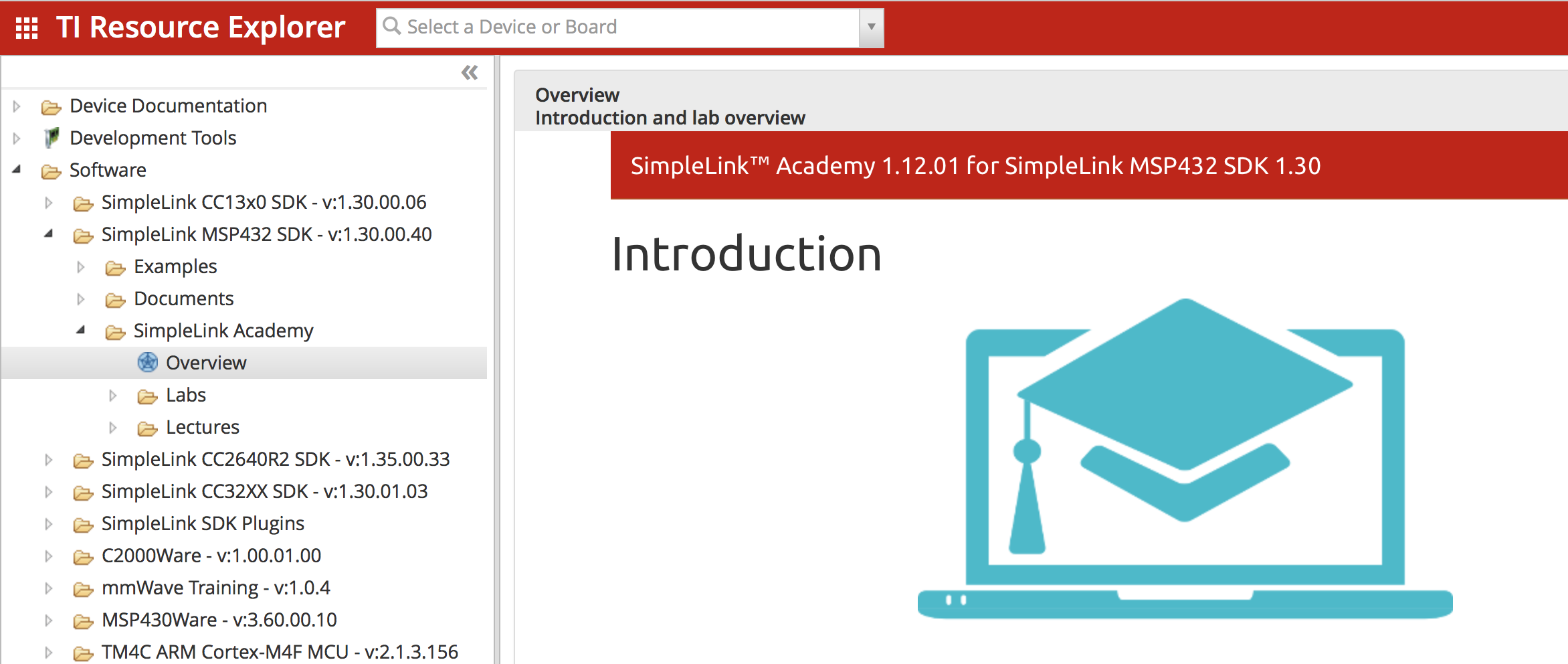
在大约4:30的系列的第4部分中,它显示了如何打开示例项目以及如何对其进行配置等。 当我打开我的CCS (7.1)版本时,我无法按照此处描述的方式配置甚至打开新项目。 我得到的唯一一件事是从理论上可以选择的项目的以下选择。

我不想每次启动新项目时都打开资源管理器,即使我愿意,它也不会提供与研讨会中所示相同的功能。 我只是想启动一个新项目,如系列中所示。 有人能告诉我怎么做吗?

附言:如果有人有此类研讨会的更新版本的链接,如果您与我分享,我将非常高兴。

感谢您的帮助!

  • 请注意,本文内容源自机器翻译,可能存在语法或其它翻译错误,仅供参考。如需获取准确内容,请参阅链接中的英语原文或自行翻译。

    Julien,

    自研讨会创建以来,事情发生了一些变化。  您使用的是哪种设备?  如果要从示例项目开始,但不想使用资源管理器,则可以使用“项目”->“导入CCS项目”菜单项。  然后,您可以指向示例项目所在的位置并导入它们。

    根据屏幕截图,我猜您使用的是SimpleLink设备,可能是MSP432或CC2640。 对于这些设备,有一种称为SimpleLink Academy的设备。  您可以从资源管理器(CCS内部或通过dev.ti.com)访问它

    SimpleLink Academy提供有关这些设备的软件包的培训。

    此致,

    John

  • 请注意,本文内容源自机器翻译,可能存在语法或其它翻译错误,仅供参考。如需获取准确内容,请参阅链接中的英语原文或自行翻译。
    我使用的是cc1350 Launchpad,我知道这两件事。 尽管研讨会中描述的方法看起来非常有用,因为您似乎能够向项目添加工具和其他内容。 通过导入,我没有看到类似的任何内容,可能是我已经失明了。 您能否告诉我是否刚刚忽略了它,或者是否有类似的情况?
  • 请注意,本文内容源自机器翻译,可能存在语法或其它翻译错误,仅供参考。如需获取准确内容,请参阅链接中的英语原文或自行翻译。

    对于CC1350,您确实要使用资源管理器方法并从SDK导入示例。  这将确保将包含内核的项目添加到您的工作空间并由您的项目引用。

    您提到了添加工具。  您希望添加哪些工具?  是否要更改编译器版本?

    您可以从以下项目选项调整编译器版本和其他设置:

  • 请注意,本文内容源自机器翻译,可能存在语法或其它翻译错误,仅供参考。如需获取准确内容,请参阅链接中的英语原文或自行翻译。

    我不喜欢使用资源资源管理器的原因是我无法 轻松地在工作场所内重命名我的项目。 出于某种原因,我必须创建导入项目的副本,然后可以重命名它。 这似乎太多工作了。 我想从现在开始,我将从SDK示例软件包中导入项目,而不使用资源资源管理器,谢谢您的提示。

    我所讨论的工具之一是基于脚本的方法,用于在项目中创建任务。 这一点在上述研讨会中已经有所体现。 现在它消失了,我可以接受它,但我很高兴知道这一点。

    感谢您的帮助!

  • 请注意,本文内容源自机器翻译,可能存在语法或其它翻译错误,仅供参考。如需获取准确内容,请参阅链接中的英语原文或自行翻译。

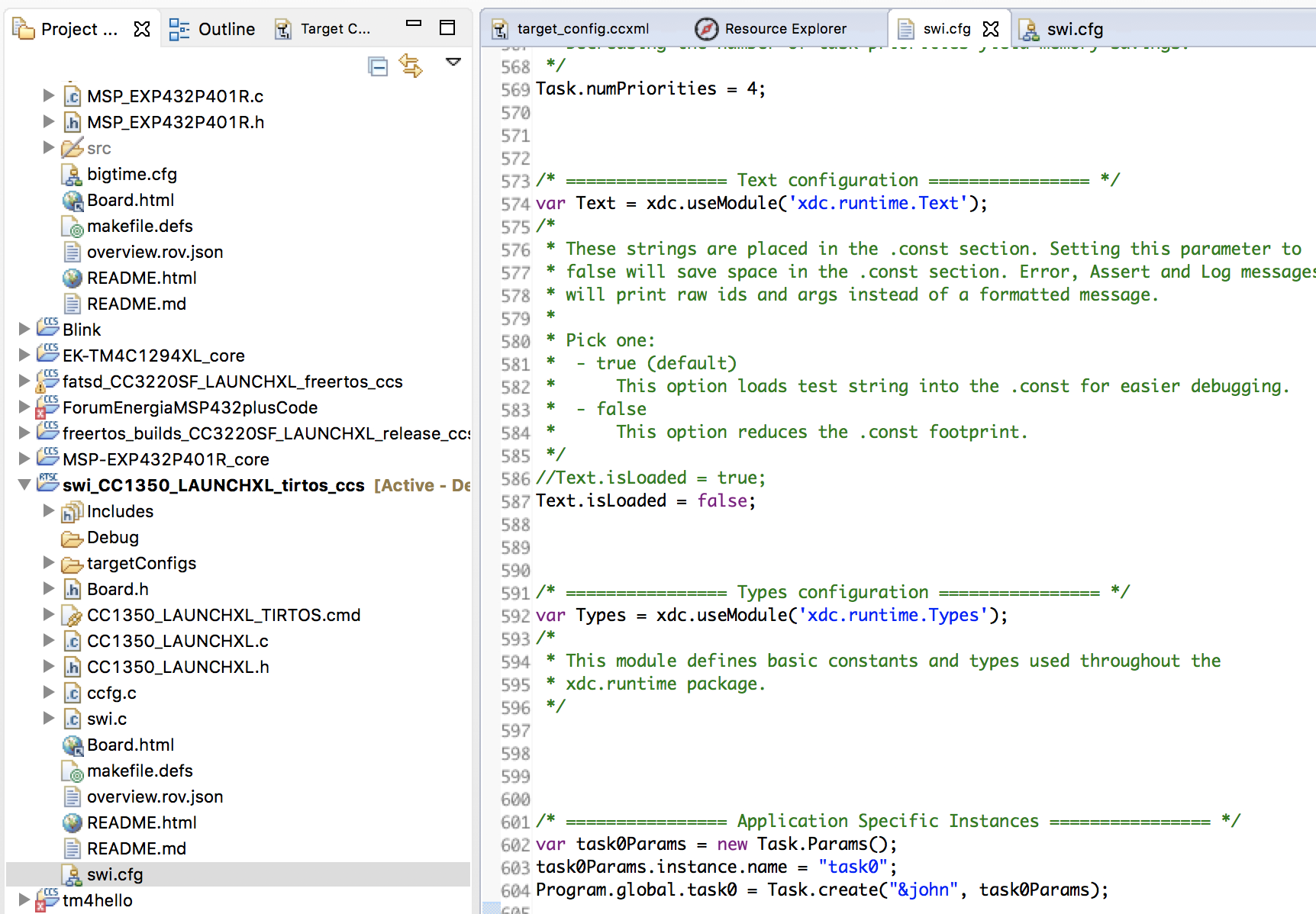
    基于脚本的添加任务的方式是否与编辑.cfg文件有关?  这仍然是可能的。  视示例而定,.cfg文件位于主项目或内核项目中。

    在这里,我从CC1350SDK导入了一个示例,然后在.cfg文件中,您可以手动添加任务。  在我的案例中,我欺骗并使用GUI工具来添加任务,因为我有一段时间没有这样做,并且想要获得正确的语法,但您可以看到它在文件中的位置。  

  • 请注意,本文内容源自机器翻译,可能存在语法或其它翻译错误,仅供参考。如需获取准确内容,请参阅链接中的英语原文或自行翻译。
    啊,是的,这看起来跟我想象的很相似。 这还包括我有疑问的其他事项的示例。 非常感谢。

    我特别想要的是在研讨会上描述的第4天(TI-RTOS配置) 17:21。 它显示"可用产品",但我找不到类似的产品。 这种观点现在是否已经过时?
    最后一件事是在19:38;他展示了一种将函数添加到空闲的方法(我猜是以类似的方式),只需单击大纲中的空闲。
    但是当我打开.cfg文件时查看大纲时,它是完全空白的。 这是一个耻辱,因为这似乎是一个非常有用的工具来构建计划。

    如果你能告诉我现在是怎么做的,那会很有帮助。 如果没有,我可以使用您目前提供的内容,我将关闭该线程。 感谢您的帮助!
  • 请注意,本文内容源自机器翻译,可能存在语法或其它翻译错误,仅供参考。如需获取准确内容,请参阅链接中的英语原文或自行翻译。

    "可用产品"视图也仍然可用。  默认情况下,当您在图形编辑器中打开cfg文件时,它会打开。  在CCSv7中,文本编辑器是默认的,但您可以右键单击.cfg文件(或在Mac上按住Ctrl键),然后选择Open with -> XGConf。  

    这将打开图形编辑器,包括"可用产品"视图。

    如果您使用的是图形配置,则“大纲”视图也将起作用。

    此致,

    John

  • 请注意,本文内容源自机器翻译,可能存在语法或其它翻译错误,仅供参考。如需获取准确内容,请参阅链接中的英语原文或自行翻译。
    非常感谢! 这正是我想要的!
  • 请注意,本文内容源自机器翻译,可能存在语法或其它翻译错误,仅供参考。如需获取准确内容,请参阅链接中的英语原文或自行翻译。
    很好