Other Parts Discussed in Thread: LAUNCHXL-F28P65X
器件型号: LAUNCHXL-F28P65X
我已在 Windows 中安装了两个 CCS 20.4.0 环境、连接了两个 launchxl-F28p65x 电路板、并设置独特的 xds110 调试器理想化符。 可以启动并开始调试第一块电路板。 使用第二块电路板启动调试会话会出现“USB device not found“错误。
起始顺序无关紧要。 第二次启动始终失败。
This thread has been locked.
If you have a related question, please click the "Ask a related question" button in the top right corner. The newly created question will be automatically linked to this question.
Other Parts Discussed in Thread: LAUNCHXL-F28P65X
器件型号: LAUNCHXL-F28P65X
我已在 Windows 中安装了两个 CCS 20.4.0 环境、连接了两个 launchxl-F28p65x 电路板、并设置独特的 xds110 调试器理想化符。 可以启动并开始调试第一块电路板。 使用第二块电路板启动调试会话会出现“USB device not found“错误。
起始顺序无关紧要。 第二次启动始终失败。
在命令提示符下运行 xdsdfu 命令时、您是否能够查看这两个设备?
转至 C:\ti\ccs2024\ccs\ccs_base\common\uscif\xds110(在 CCS 文件夹内)并在命令提示符下将其打开。 然后运行命令 xdsdfu -e.
您是否能够看到两个设备都有正确的序列号?
此外、我还建议使用 2 个不同的 USB 端口将 LaunchPad 连接到您的系统、而不是使用 USB 集线器(如果您使用 USB 集线器)
谢谢。此致、
IRA
您好 Arif、
您可以尝试以下操作:-
1.仅打开一个 CCS 实例。
2.照常导入项目,但删除现有的目标配置文件。
3.创建一个新的目标配置文件->只需创建一个新文件并为其指定扩展名.ccxml、就会弹出目标配置 GUI。
4.现在手动点击 New connection 并手动添加两个主板(确保按序列号选择地图)选项。 保存此目标配置。
5.将此目标配置设置为活动目标配置。
6.右键点击此目标配置,然后选择“启动无工程调试“
7.现在在调试窗口中,您的所有板 (CPU) 都将出现,您可以进入运行->加载您要加载的任何.out 文件(它可以是相同的或不同的)
通过这种方式、您可以同时在两个电路板上进行调试。
谢谢。此致、
IRA
尊敬的 Arif:
我为困惑和沮丧而道歉。 我会将您对复杂流程的反馈意见反馈给团队。 同时、您能为我回答这些问题吗?在实施我的建议后、这将使您更容易理解您所面临的问题。
1.能否告诉我您是否能够启动自定义创建的目标配置文件? 当启动较少的工程调试时、您会看到什么? 您能和我分享屏幕截图吗?
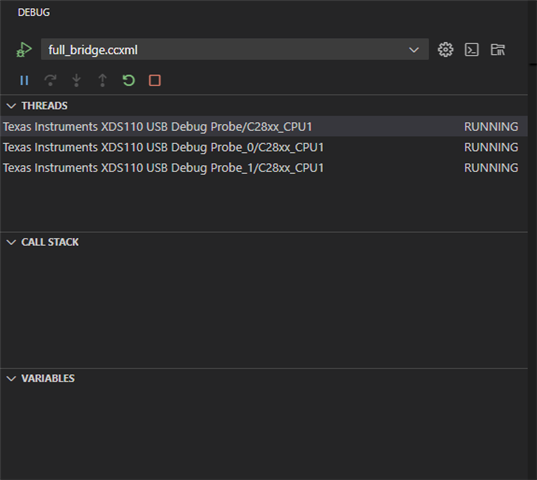
2.您必须单独构建 2 个工程(在启动任何调试会话之前)并生成.out 文件。 然后、您应该能够分别连接和加载这两个文件到您的单个设备。 它们是否位于不同的工作区中无关紧要、您只需在文件浏览器中导航到.out 文件以便加载它们。 为了供您参考、它将如下所示(Mine 有 3 个、但您将在 threads 窗口中看到 2 个调试探针)。 您看到了吗?

3.加载.out 文件后,您会看到(点击每个单独的探测器)程序将像往常一样在 main() 处停止。
似乎一切都很混乱。
你能具体说明什么是混乱? 您是无法加载.out 文件还是这些程序无法按预期运行? 我很感激细节、以便更好地理解问题。
再说一次,我对这次糟糕的经历感到抱歉。
谢谢、
IRA