主题中讨论的其他器件:Z-STACK、 LAUNCHXL-CC1352P、 LAUNCHXL-CC1352R1、 LAUNCHXL-CC26X2R1、 UNIFLASH、 CC2652RB、 CCStudio、
您好!
我按照"Z-Stack Linux 网关-快速入门指南"进行设置并尝试运行示例网关应用。
我使用 Raspberry PI 而不是 Beagle Bone 作为 Gateway、并遵循以下 Stape。
- Raspberry Pi 设置:
使用 Raspberry Pi OS (32位)以及桌面和内核版本设置 Raspberry PI 3b 模型为5.4
更新和升级所有软件包。
-
- sudo apt-get 更新
- sudo apt-get 升级
- 安装 killall 工具。
- sudo apt-get install psmisc
- 安装 DOC2unix 软件包
- sudo apt-get install dos2unix
确保 SOURCE /脚本/PACKAGE_builder 脚本的 TARGET_PLANCE 设置为"BeagleBone_black"(即导出 TARGET_Platform="BeagleBone_black")。
-
- sudo apt-get install autoconf automake libtool cURL make g++ unzip
- apt-get install protobuf-c-compiler
- Git 克隆 github.com/.../protobuf.git
- CD 原型
- autogen.sh
- 配置
- 制造
- 进行检查
- sudo make install
- sudo ldconfig # refresh shared library cache。
2.网关设置:以下说明将介绍如何设置 Zigbee 网关项目。
使用 WinSCP 连接到 Raspberry Pi。
将源/文件夹复制到 Raspberry Pi 主目录。
在主机上、导航到源/目录。
CD 源/
将设置脚本转换为 Unix 行尾并使其成为可执行文件。 然后运行安装脚本。 这将把所有必要的脚本转换为 Unix 行尾,删除(如果适用)并重建源 Linux 网关代码,提取二进制文件,使文件可执行并安装所有节点模块:
-
- sudo dos2unix setup.sh
- sudo chmod +x setup.sh
- sudo ./setup.sh
ZNP 设置:以下说明将帮助您使用 ZNP 十六进制映像对其中一个 LaunchPad (LAUNCHXL-CC1352P、LAUNCHXL-CC1352R1或 LAUNCHXL-CC26X2R1)进行编程。
将 LaunchPad 连接到 PC。
打开闪存编程器2 (或 UniFlash)。
擦除 LaunchPad 上的所有闪存部分。
为 Launchpad 选择适当的映像:
ZNP 映像位于 Firmware/ZNP/中
例如、CC26x2R1 Launchpad 将使用"CC2652R1LP_GW_ZNP_UART.hex"
将此映像刷写到 LaunchPad 中。
刷写成功后、使用 A 公型转微型 USB 电缆将 LaunchPad 连接到主机。
4.要启动网关:
打开访问主机的新终端(例如用于 Raspberry Pi 的 PuTTY)
-
- CD ~/source/out/Precompiled/servers
- sudo ./zigbeeHAgw
这将启动并监控以下服务器:
npi_lnx
ZLSZNP
NWKMGR_Srvr
Gateway_Srvr
OTA_Srvr
以启动示例网关应用
-
- CD ~/source/out/Precompiled/servers
- sudo ./start_application
网关未显示连接到网关的服务器。
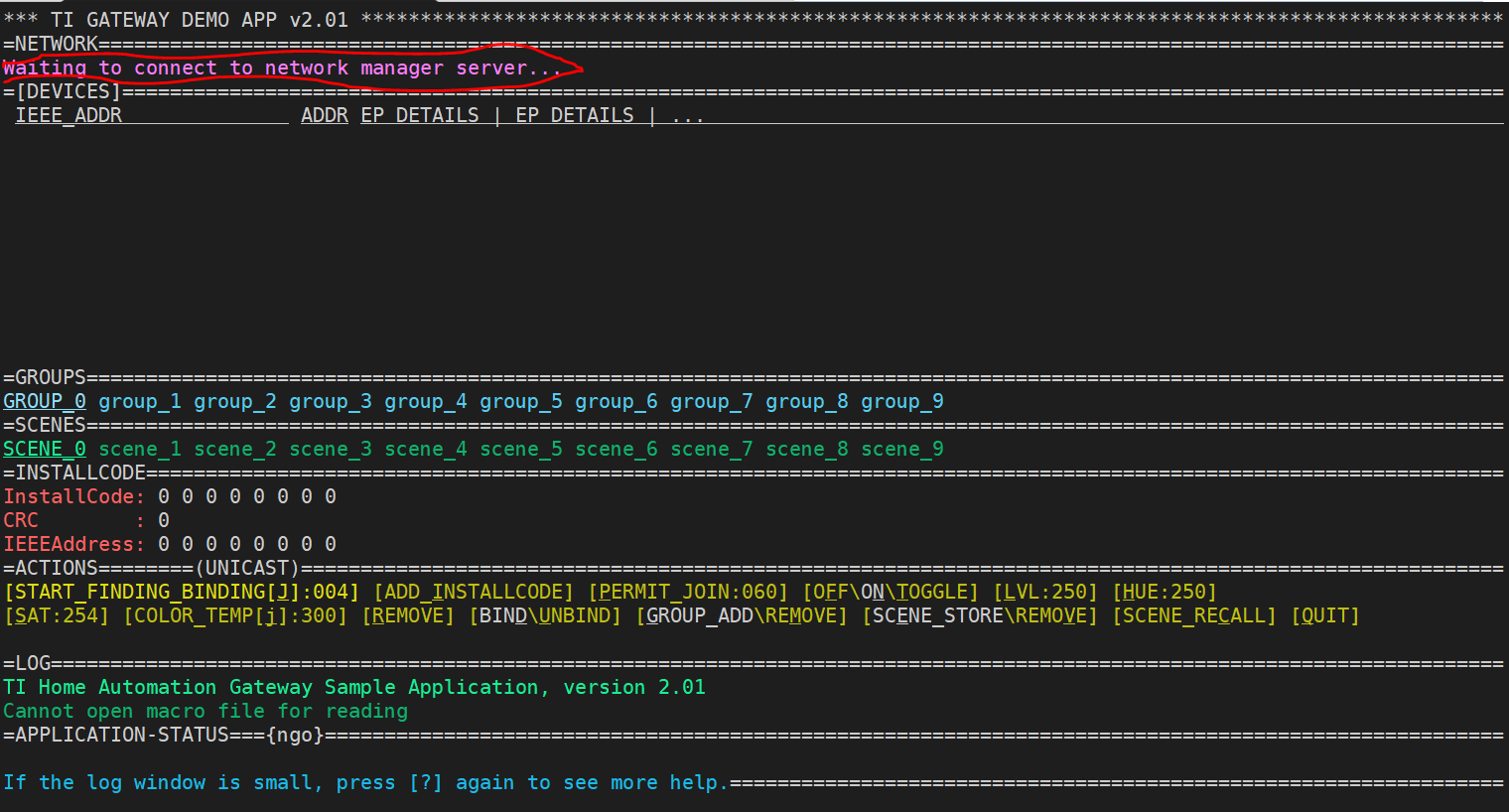
运行"启动应用程序"后、显示以下结果。
"正在等待连接到网络管理器服务器..."