


偶然在电子发烧友的论坛上看到了开发板试用的平台,看上面的板子都挺不错的样子,
刚好觉得蓝牙4.0基本也就那样,还要再深入的话可能还得酝酿几年吧~所以趁现在搞搞其他的无线设备
然后就看到了TI的CC3200~看到上面有个WiFi~恩就它了,干脆申请个来耍耍,申请理由贴上了自己以前写的技术文档
没想到~~一定是我长得帅却没女朋友的原因,电子发烧友把这个板子“借”给我了~(干脆送我嘛~),所以这几个礼拜,我要来更新WiFi的文档~下面由我来介绍新欢给大家认识~:
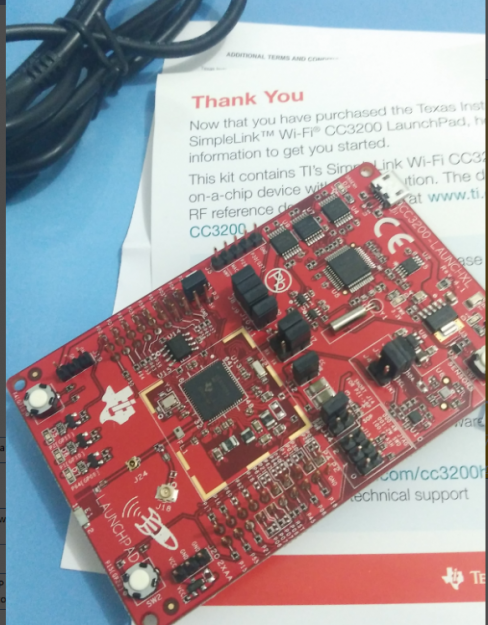
那么首先来张实际照片~小小的一块板子 + 一根micro USB,板子做工还可以~。
拿到板子,当然是先上官网下载资料了,首先有两份文档必须先看看:
1、cc3200SimpleLinkWiFi and ioT solutionwiht MCU LaunchPad GettingStartedGuide.pdf
2、cc3200SimpleLinkWiFi and ioT solutionwiht MCU LaunchPad Hardware User Guide.pdf
顾名思义,两份都是user's guide,但一个是硬件的,总结硬件如下:
官方给的图片一目了然,我就不想多说了~看图!!!
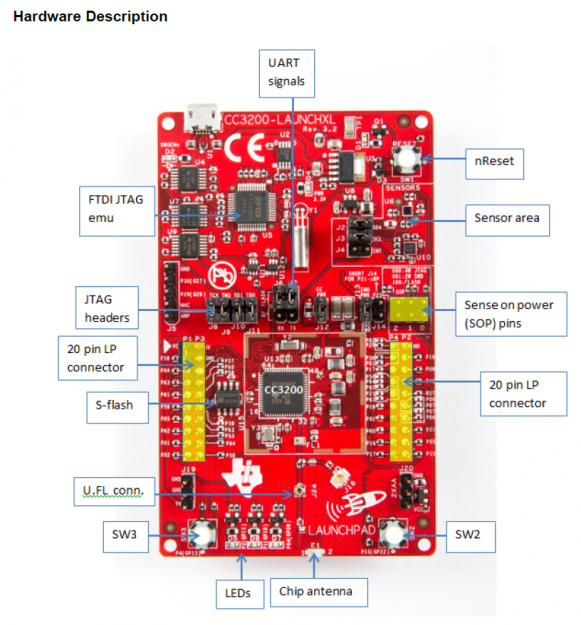
需要补充的是:该板子采用FTDI仿真的,FTDI既可以用作串口也可以同时用作调试接口,并且调试接口有两种:JTAG模式(4线-TCK,TMS,TDI,TDO),SWD模式(2线TCK,TMS)PS:突发奇想,是否可以通过这个接口来烧写其他芯片呢~~哈哈,我邪恶的笑笑,待我有空试试再说~。(1) For the SWD mode, only TCK and TMSneed to be shorted to the CC3200.
硬件接线如下:
|
SW1
|
RESET
|
芯片复位脚
|
|
SW2
|
GPIO_22
|
按键按下,拉到VCC
|
|
SW3
|
GPIO_13
|
按键按下,拉到VCC
|
|
D1
|
nReset
|
复位指示灯
|
|
D2
|
Debug
|
调试指示灯
|
|
D4
|
Power
|
电源指示灯(3.3v)
|
|
D5
|
GPIO_11
|
绿色,IO口拉高点亮
|
|
D6
|
GPIO_10
|
黄色,IO口拉高点亮
|
|
D7
|
GPIO_09
|
红色,IO口拉高点亮
|
注:GPIO_9跟GPIO_10也用作I2C接口,因此当使用I2C接口是LED灯会亮~属正常现象~。
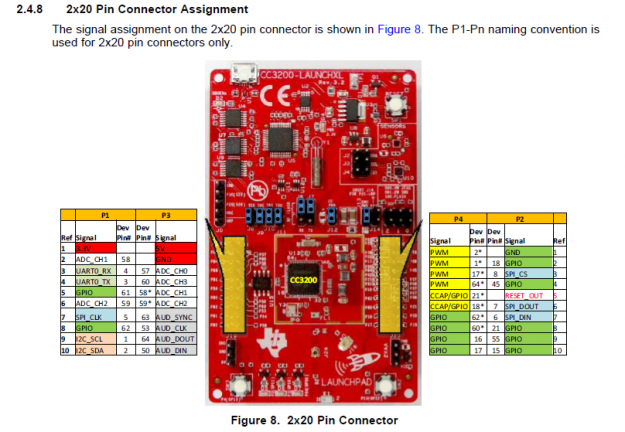
另附上IO口的引脚功能图:这个图个人感觉比较有用~至少可以知道对应的IO口有啥功能哈~。
//------------------------------------- 以上硬件部分介绍~
下面就是开发环境搭建,参照文档
cc3200SimpleLinkWiFiand ioT solution wiht MCU LaunchPad GettingStartedGuide.pdf
预先需要准备如下几个东西:
1.一个CC3200开发板~就是上面说的这东东。
2.802.11 2.4G 的Wireless Access Point ~简单的当做是无线路由器吧~
3.一台电脑,win7 or xp ,在下用的是win7-64bit
4.下载安装软件(SDK先来:CC3200 SDKpackage)名字:CC3200SDK-1.2.0-windows-installer.exe,下载完成先直接安装吧~
5.TeraTerm(这个其实是串口工具~自己有的话就可以不用啦~)
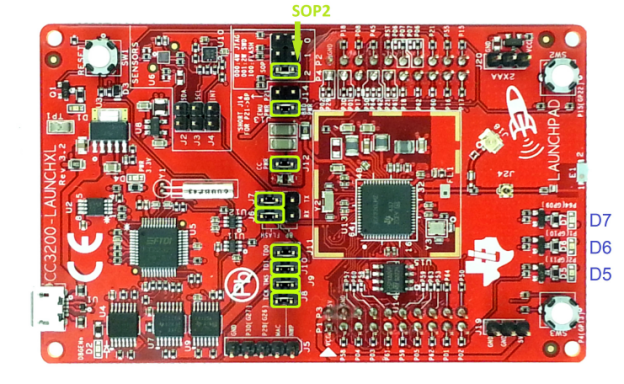
6.然后板子要按照如图接好~先不管为什么吧。等熟悉了板子再说!~
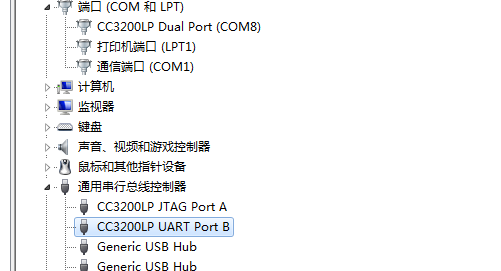
7.都安装好了插上板子,电脑装好驱动后应该会出现如下的接口吧,COM8以及JTAGPortA,UART PortB
8.那么一切就绪,接下来就可以找个demo,编译,烧写,查看效果了~
CC3200SDK支持两种IDE~也就是任选一种 CCS6.1.1以上,IAR7.30以上~当时兴奋过头,看到下载链接,下下下,所以我两个软件都装咯~不过由于之前玩过cc2540,So,还是以IAR来耍会习惯点~虽然IAR我也用不过~~~keil用的比较多,TI跟Keil合作就好了~开发环境就入门啦~~~
当然CC3200SDK 还支持GCC编译器哦~~ 想通过命令行来编译生成文件的可以自己看文档~,反正我首选IDE---IAR。
////------------------IAR 简单Demo测试学习~~~
首先下载IAR~并安装~~这过程不说了~
然后打开工程~前面我们已经安装了sdk~找到对应路径就行:
C:\TI\CC3200SDK_1.2.0\cc3200-sdk\example\getting_started_with_wlan_station\ewarm
编译工程,理论上是必须通过滴~官方给的应该没问题~,编译通过,
接下来要修改下common.h文件,在这个文件中记录你路由器的SSID~就是路由名称,以及密码,还有路由器的加密类型~
比如我的:

~才不怕你们偷连我路由下片~
修改完成后重新编译---按照人品来看,编译肯定成功的。
然后打开串口工具,这里我使用的是secureCRT~当然文档介绍的TeraTerm也行~反正就是接受串口数据的工具就行!!!
然后debug~~全速执行,ok~串口打印如下信息:
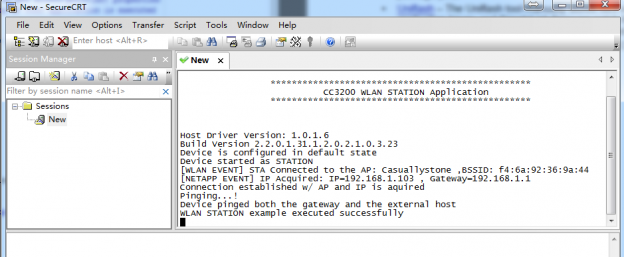
看上去好像成功了的样子~,至少开发环境可以了~下一篇再来看看代码吧。
以上的内容基本都是翻译官方的文档,中文内容纯属个人理解,具体以官方英文文档为标准。
PS:以上的软件在我所提到的两份文档中都有相应的下载地址~,大家自己去下载吧~,在此吐槽下TI的下载方式~~~本人每用一台电脑。。每次下载一次就发个邮件。。反正我邮箱是快被塞满了~~~ 为毛不把所有资料放一起包括软件,并写个1234的顺序让人看不是更直观嘛~~~哈哈。