


上一篇《一步一步使用TI CC3200 LaunchPad开发-基于TI云平台》主要介绍了如何使用TI云平台进行CC3200 LaunchPad的快速评估,使用TI云平台可以非常方便的立即上手开发,并且在云平台上有非常多的资源和资料可以参考,不用自己再收集整理,同时TI云平台也可以进行简单的调试。但云平台也有缺点,比如文档、代码等更新并不及时,这可能随着云平台的发展后续会及时更新;再就是尽管支持简单的调试,但如果要获取更详细的调试信息,还需要桌面平台环境,关于云平台和桌面平台的区别,请参考下图1所示。本篇主要说明TI桌面平台环境的配置,以及如何使用UniFlash对ServicePack和固件进行升级。
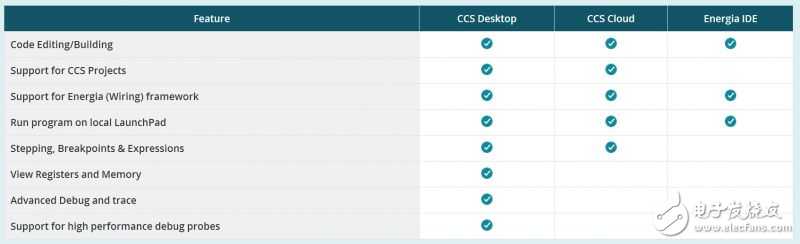
图1TI开发环境对比
1. CCS的安装
截至目前,CCS最新的版本是CCS v6.1.3.00033,如果要更好的评估CC3200 LaunchPad,需要至少CCS v6.1.1及以上版本。可以通过参考资料[2] http://www.ti.com/tool/ccstudio下载最新的CCS版本,本文使用CCS v6.1.3.00033。CCS有网络安装包和离线安装包,网络条件好的话建议下载网络安装包,以减少不必要的下载时间和空间。
开始安装,如下图2所示。
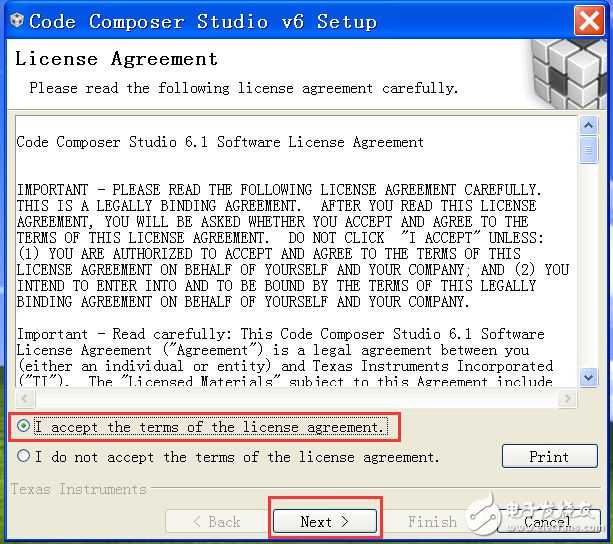
图2需要同意相关条款
使用默认的路径即可,但也可以自己更改,如图3所示。
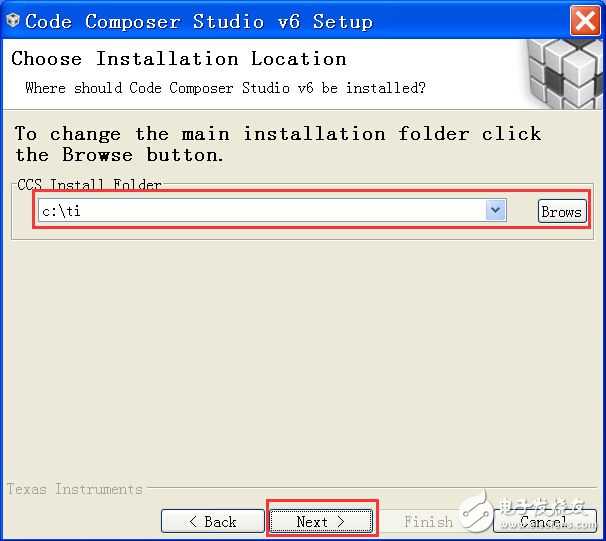
图3使用默认路径安装
如下图4所示,此处必须勾选“CC32xx Device Support”,其它选项如果手里没有相应的开发版就别选了,注意需要下载250MB和750MB的磁盘空间,还是比较大的。
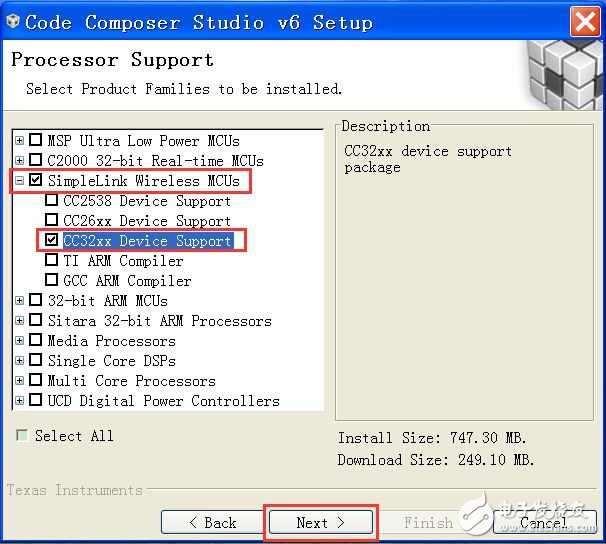
图4必须勾选“CC32xx Device Support”
对于Debug选项,如下图5所示,此处不做修改,累计需要下载约290MB。
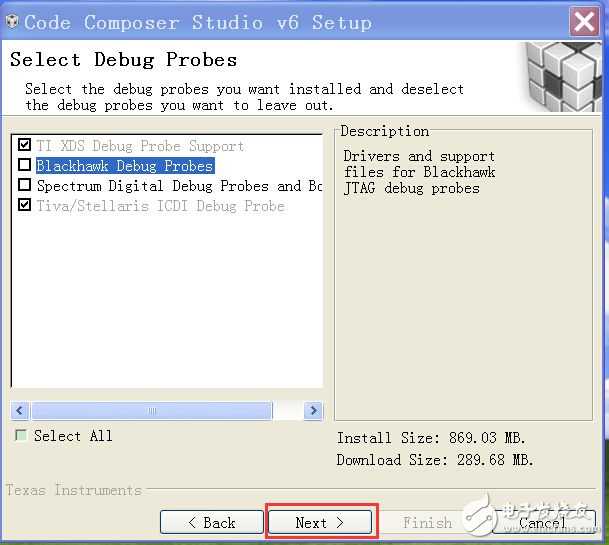
图5保存默认
对于AppCenter相关的选项不做修改,如下图6所示。
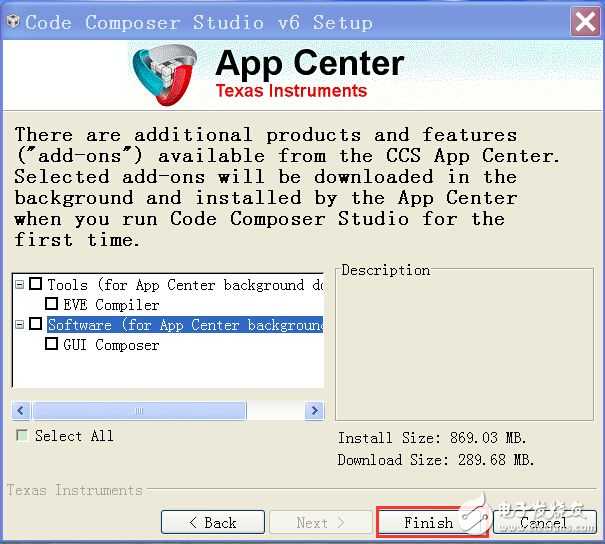
图6保持默认
开始安装,中途如果遇到验证则要选择“仍然继续”,如下图7所示。
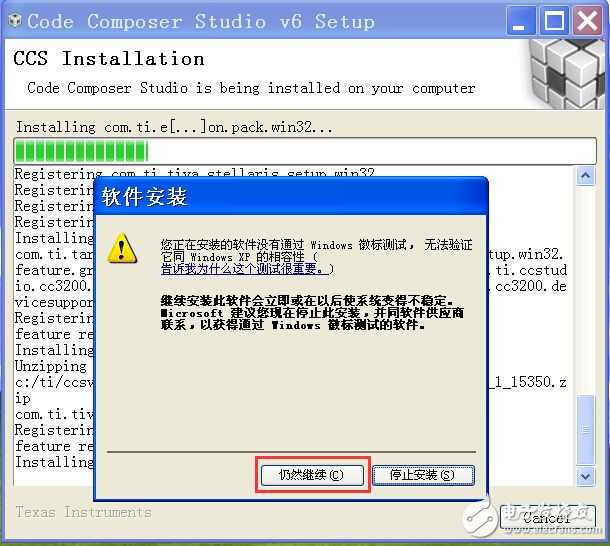
图7选择“仍然继续”
安装完成,如下图8所示。
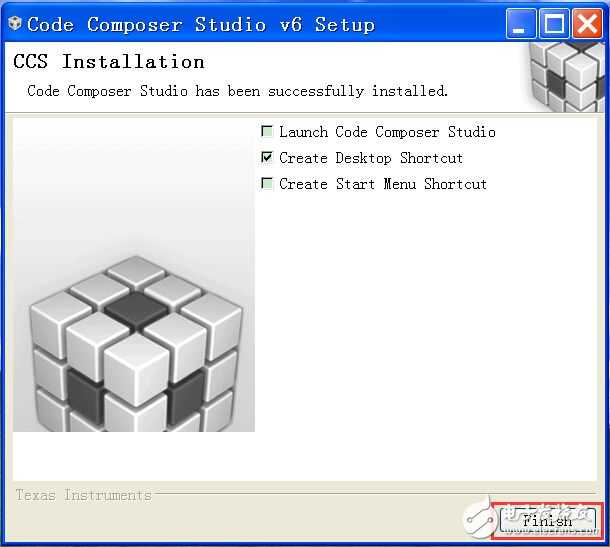
图8安装完成
2. CC3200SDK和ServicePack的安装
为了确保使用最新的库和程序示例,建议安装最新的CC3200SDK和对应的ServicePack。注意,这里的SDK一定要使用相对应的ServicePack。SDK是桌面环境中使用的库、资料、示例程序等,ServicePack是需要烧写到CC3200 LaunchPad上面的flash中的,SDK和ServicePack需要对应使用。
安装SDK过程中,会提示是否安装FTDI驱动,点击“是”来安装FTDI驱动。FTDI驱动可以给CC3200LaunchPad分配资源和串口号。如下图9所示。
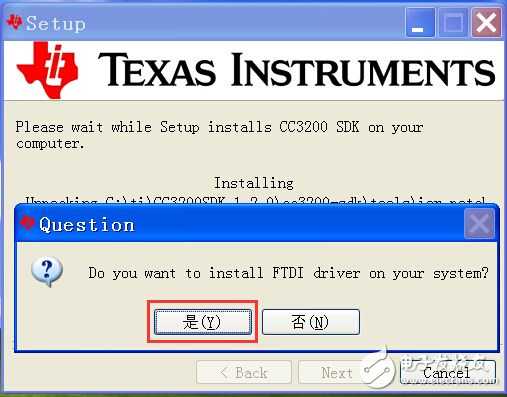
图9安装SDK时选择“是”来安装FTDI驱动
安装ServicePack比较简单,直接按照提示即可完成安装。
3. 安装UniFlash
UniFlash可以用来下载ServicePack到CC3200LaunchPad中,也可以下载bin等固件到开发板中。UniFlash也有在线安装包和离线安装包,根据网络情况选择。但推荐选择在线安装包,可以减少不必要的下载。
安装UniFlash过程当中,需要选择CC3200产品,如下图10所示。
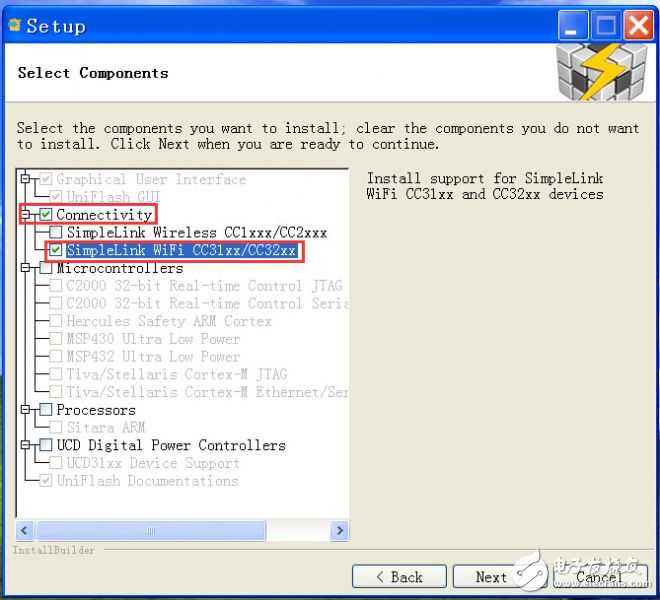
图10选择支持CC3200设备
安装过程中个也会提示是否安装设备驱动,此处选择“下一步”并安装设备驱动。如下图11所示。
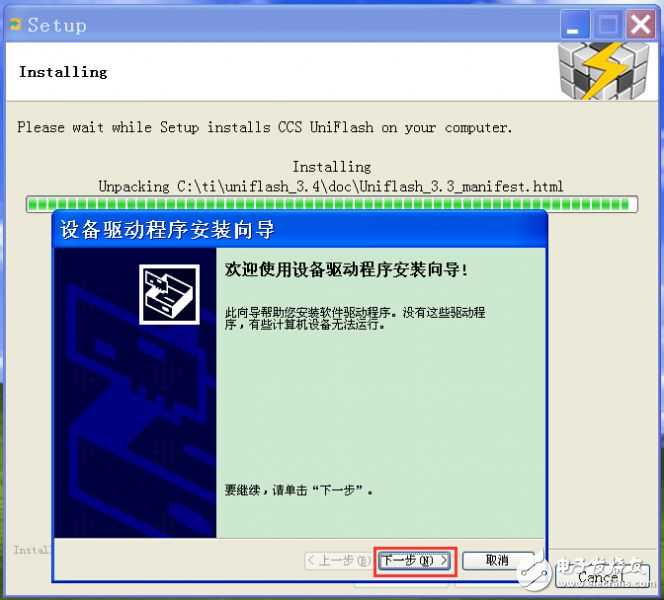
图11点击“下一步”安装设备驱动
设备驱动完成安装后,提示FTDI相关的驱动包已经正确安装。如下图12所示。
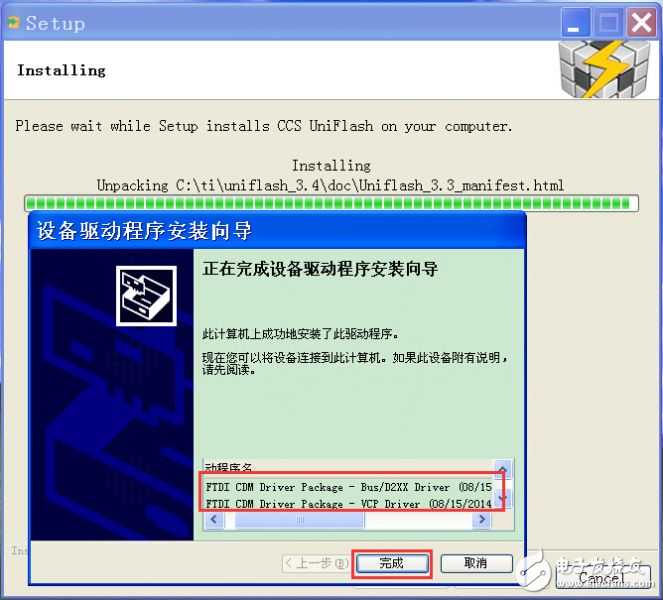
图12FTDI相关驱动包安装成功
最后点击“Finish”完成UniFlash的安装,如下图13所示。
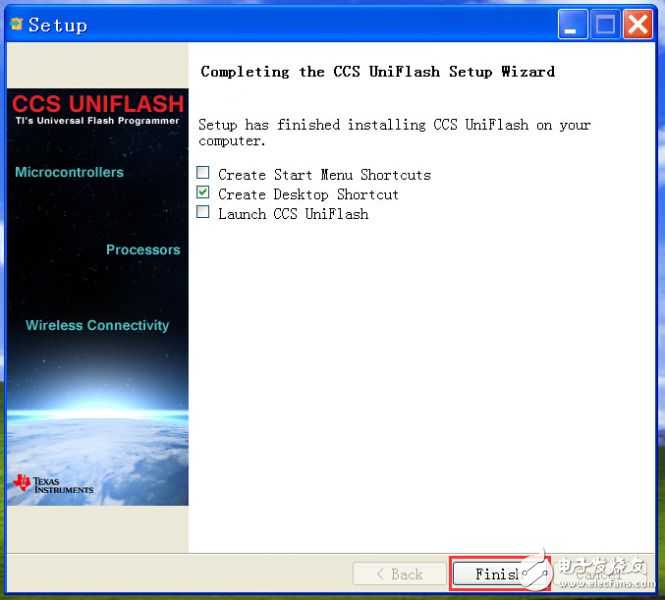
图13点击“Finish”完成UniFlash的安装
4. 使用UniFlash升级ServicePack和程序固件
UniFlash比较复杂,不过我们现在先使用UniFlash升级CC3200SDK对应的ServicePack和固件程序。
4.1 添加J15跳线帽
确保CC3200 LaunchPad没有加电,且开发板上面的跳线全部是出厂状态。使用包装盒里的一个跳线帽接入J15,完成跳线。如下图14所示。J15引脚短接也叫SOP2。
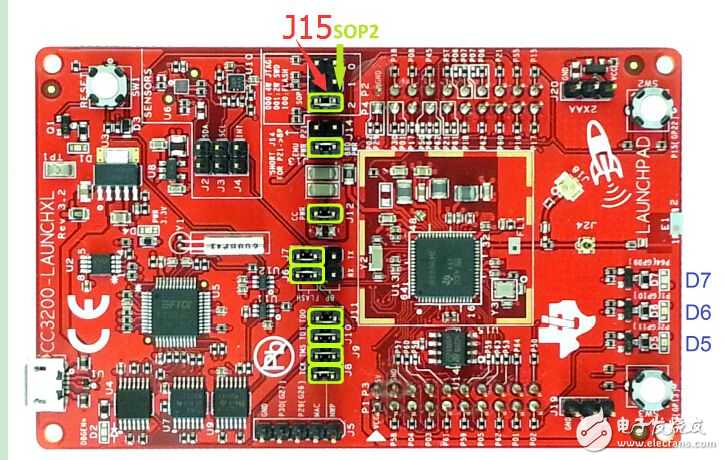
图14短接J15使开发版进入UART串口升级模式
CC3200 LaunchPad有2个模式:功能模式和UART串口升级模式。这2种模式通过J15的跳线来选择,接入J15表示当前是UART串口升级模式,去掉J15表示当前是功能模式。升级ServicePack和固件时,需要确保开发板处于UART串口升级模式状态下,此时需要把J15通过跳线帽短接。对开发板调试、测试开发板的运行状态时需要开发板处于功能模式下,此时要确保J15未接入跳线帽。
|
CC3200 LaunchPad模式
|
J15跳线帽是否短接 |
|
功能模式 |
否 |
|
UART串口升级模式 |
是 |
4.2 升级ServicePack
完成J15的跳线后,把开发板接入电脑,需要打开设备管理器并找到CC3200开发板在电脑中的串口号。然后打开CCS UniFlash程序。如下图15所示。
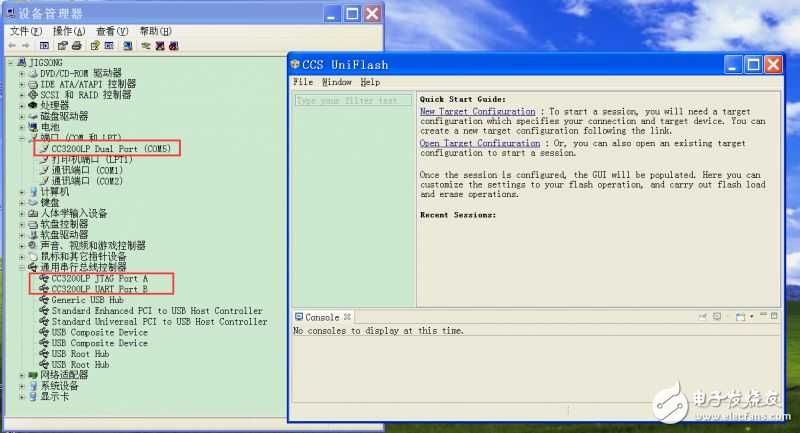
图15找到CC3200开发板的串口号
点击CCS UniFlash的“File->New Configuration”菜单,并连接CC3200开发板,如下图16所示。
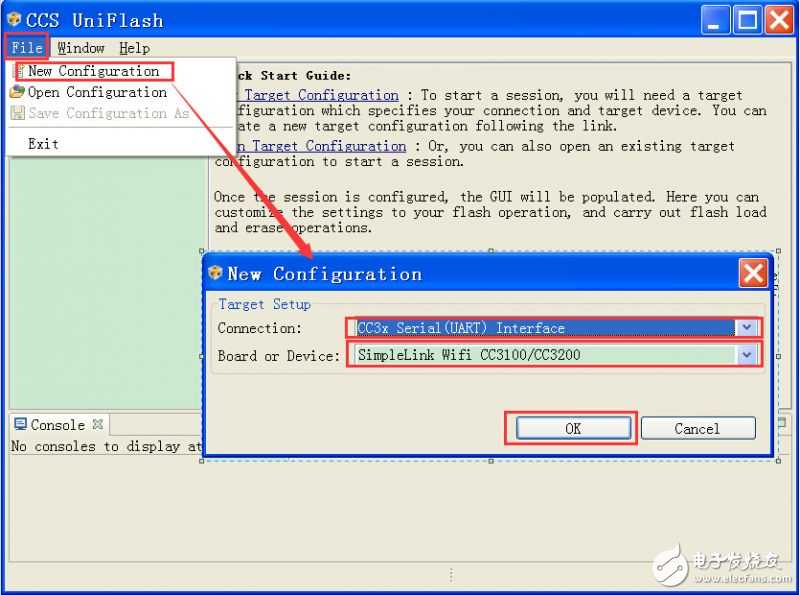
图16使用CCSUniFlash连接CC3200开发板
确保左侧窗口中选中的是“CC31xx/CC32xx Flash Setup and Control”,在“COM Port”中填写CC3200开发板的串口号,点击“Format”按钮,在“Capacity”中选择“1MB”并点击“OK”。稍后,在下侧的“Console”窗口中显示擦除成功并Format操作返回表示成功Format。如下图17所示。
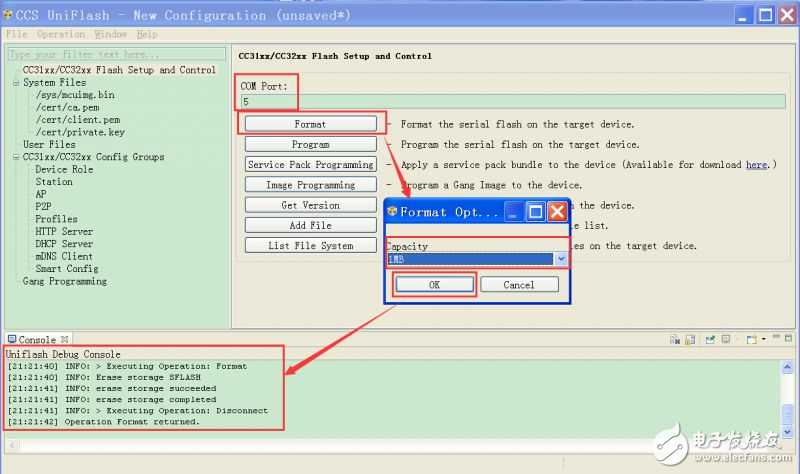
图17成功执行Format操作
确保已填写正确的串口号,点击“Service Pack Programming”按钮,打开ServicePack固件,此固件需要对应SDK的版本。稍后,在下侧的“Console”窗口中显示下载完成,并且ServicePackProgramming操作返回表示成功。如下图18所示。
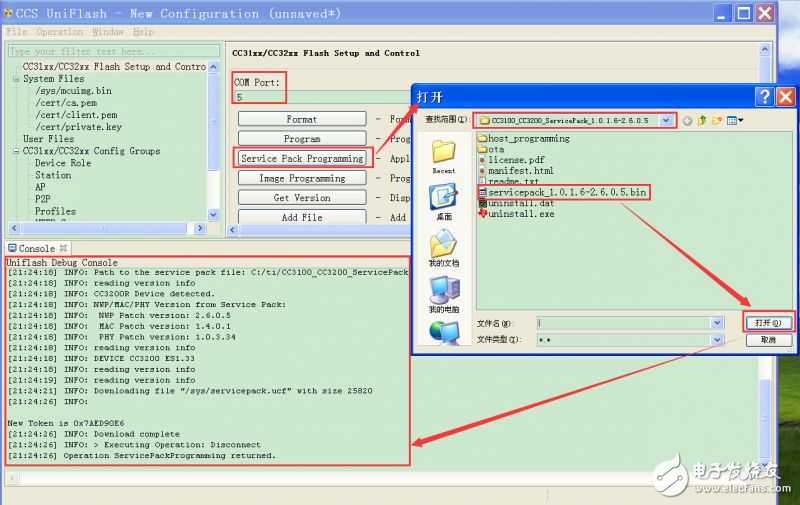
图18成功升级ServicePack固件
4.3 升级程序固件
程序固件是通过编译器生产的,这个bin固件可以通过UniFlash烧录到CC3200开发板中。
在UniFlash程序的左侧窗口中选中“System Files”项,右侧窗口中的“Url”通过“Browse”选择CC3200SDK中的“out_of_box”示例中的“oob.bin”文件。勾选“Erase”、“Update”、“Verify”三项,然后点击菜单栏上面的“Operation->Program”,开始烧录oob.bin文件。如下图19所示。
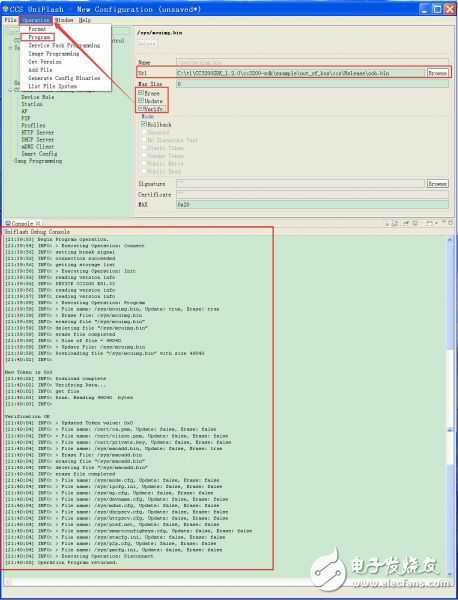
图19烧写oob.bin文件
4.4 移除J15跳线帽
完成烧写ServicePack和程序固件后,需要移除J15跳线帽,使得开发板处于功能模式,这样才能验证开发板中程序的运行。移除前需要把CC3200 LaunchPad开发板从电脑中断开连接,确保开发板没有通电。
5. 测试CC3200开发板的运行
使用usb线把开发板接入电脑或者其它5V供电设备,此时开发板电源灯亮,稍后完成out_of_box的示例的启动。
电脑需要能够访问无线连接的功能,打开电脑的无线连接,查找类似“mysimplelink-xxxxxx”名称的无线接入点,并接入该无线设备。如下图20所示。
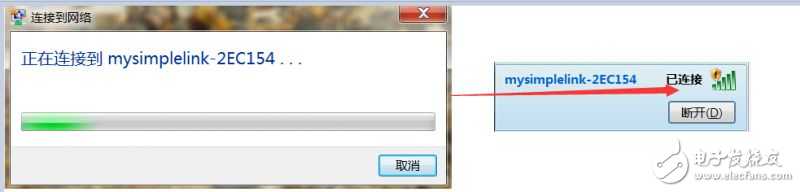
图20电脑接入CC3200 LaunchPad
电脑完成接入后,打开浏览器并输入http://MySimpleLink.net,此时显示CC3200SDK中的out_of_box示例内容,可以查看CC3200开发板的基本状态等,如下图21所示。
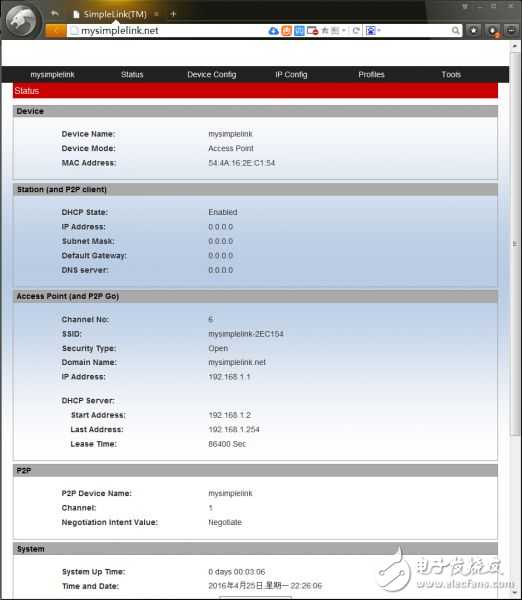
图21电脑端访问CC3200开发板中的out_of_box示例
6. 总结
本文介绍了如何搭建桌面开发环境,并通过UniFlash烧录ServicePack和固件程序。
CC3200 LaunchPad的桌面开发环境的搭建相对还是比较复杂的,通过参考较多的资料和文档,整理了相关的搭建过程和顺序。UniFlash的功能较为复杂,这里可以先使用其基本的烧录功能,后续根据不同的示例再更进一步学习使用它。
下图22总结了本文需要安装的软件、说明和参考。
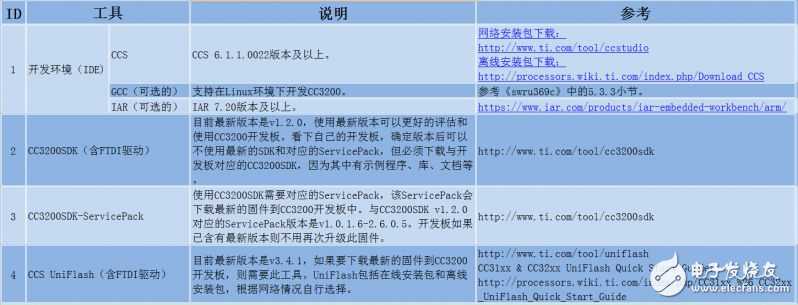
图22本文需要安装的软件、说明和参考
下表展示了升级ServicePack和烧写程序bin文件的详细步骤。
|
操作
|
步骤 |
|
|
升级ServicePack |
1 |
跳线帽短接J15,然后CC3200 LaunchPad接入电脑。 |
|
2 |
从“设备管理器”中获取CC3200 LaunchPad的串口号。 |
|
|
3 |
打开UniFlash并添加CC3200 LaunchPad。 |
|
|
4 |
左侧窗口中选中“CC31xx/CC32xx Flash Setup and Control”,填写串口号,并执行“Format”功能。 |
|
|
5 |
点击“Service Pack Programming”按钮,选择“打开”对应的ServicePack中的bin文件。 |
|
|
6 |
无提示错误信息表示烧录成功。 |
|
|
7 |
断掉CC3200 LaunchPad电源,去掉J15上面的跳线帽。接通电源即可执行程序调试或者启动开发板。 |
|
|
烧写程序bin文件 |
1 |
跳线帽短接J15,然后CC3200 LaunchPad接入电脑。填写正确的串口号。 |
|
2 |
左侧窗口中选中“System Files”,“Url”中选择添加程序bin文件。 |
|
|
3 |
勾选“Erase”、“Update”、“Verify”三项。 |
|
|
4 |
点击菜单栏上面的“Operation->Program”,开始烧录bin文件。 |
|
|
5 |
无提示错误信息表示烧录成功。 |
|
|
6 |
断掉CC3200 LaunchPad电源,去掉J15上面的跳线帽。接通电源即可执行程序调试或者启动开发板。 |
|
7. 参考资料
[1] 云平台:https://dev.ti.com/
[2] CCS:http://www.ti.com/tool/ccstudio
[3] UniFlash QuickStart Guide:
http://processors.wiki.ti.com/index.php/CC31xx_%26_CC32xx_UniFlash_Quick_Start_Guide
[4] http://www.ti.com/cc3200start
[5] http://www.ti.com/tool/cc3200sdk