This thread has been locked.

If you have a related question, please click the "Ask a related question" button in the top right corner. The newly created question will be automatically linked to this question.

[参考译文] TMS320F28379D:Code Composer 20.3.1 问题

Guru**** 2847390 points
请注意,本文内容源自机器翻译,可能存在语法或其它翻译错误,仅供参考。如需获取准确内容,请参阅链接中的英语原文或自行翻译。

https://e2e.ti.com/support/microcontrollers/c2000-microcontrollers-group/c2000/f/c2000-microcontrollers-forum/1589221/tms320f28379d-code-composer-20-3-1-issue

部件号: TMS320F28379D


主席先生/女士、

我的代码编写器工作区仅显示一个工程。 但我有 18 个工作区工程。  

问题可能是什么? 如果我点击任何一个项目,构建的光电是不活动的。它是正常工作,但突然这件事发生。 我随附了屏幕截图以供参考。
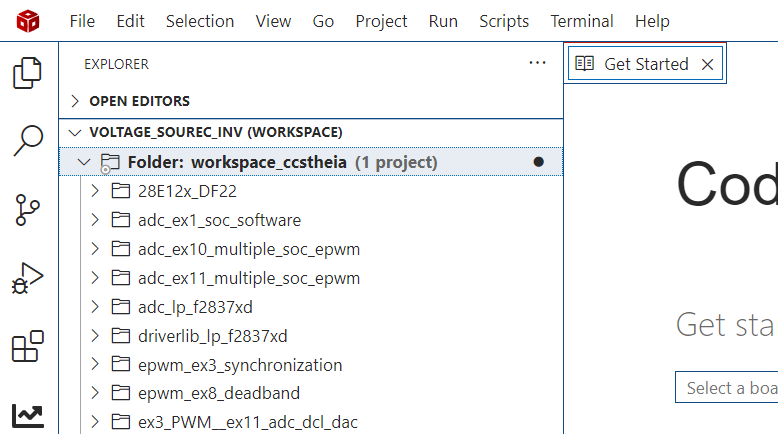
 

e89d2d64-87a4-4b77-923c-71711e66c4c0.png


  • 请注意,本文内容源自机器翻译,可能存在语法或其它翻译错误,仅供参考。如需获取准确内容,请参阅链接中的英语原文或自行翻译。

    您好、Prashant、

    我认为“workspace_csstheia"是“是您之前使用的工作区、所有 18 个工程(28E12x_DF22 等)都位于这里。 现在、您打开了“VOLTAGE_SOURCE_INV",“,这、这不是您实际的工作区、它只是“workspace_cssheia"所在“所在的父文件夹。 在此状态下、您将无法编译工程。

    请按照以下步骤操作:

    File(左上)→Open Folder→选择“workspace_csstheia"</s>“

    打开正确的工作区后、您的所有工程将显示为普通文件夹(而不是子文件夹)、这样您就能够在 CCS 中编译这些工程而不会出现任何问题。

    此致、
    Lakshya Verma

  • 请注意,本文内容源自机器翻译,可能存在语法或其它翻译错误,仅供参考。如需获取准确内容,请参阅链接中的英语原文或自行翻译。

    尊敬的 Lakshya:

    我正在打开正确的工作区。 有关正确的工作区、请参见下面的路径 C:\Users\PrashantGugle\workspace_ccstheia

    我不知道为什么 VOLTAGE_SOURCE_INV 出现在顶部。  即使在 顶部有 VOLTAGE_SOURCE_INV 的情况下、我也能够构建工程。

    完成步骤后 、File(左上角)→Open Folder→选择“workspace_csstheia"  ,“,我、我无法编译工程。

    那么、可能有什么问题呢?  

    谢谢。此致、

    Prashant Gugle

  • 请注意,本文内容源自机器翻译,可能存在语法或其它翻译错误,仅供参考。如需获取准确内容,请参阅链接中的英语原文或自行翻译。

    您好、Prashant、

    您能详细说明一下如何无法构建工程吗?
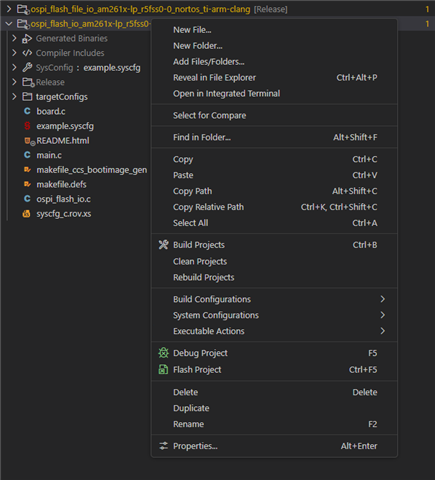
    例如、右键点击工程文件夹时、是否缺少“Build Projects“选项?

    此致、
    Lakshya Verma

  • 请注意,本文内容源自机器翻译,可能存在语法或其它翻译错误,仅供参考。如需获取准确内容,请参阅链接中的英语原文或自行翻译。

    尊敬的 Lakshya:

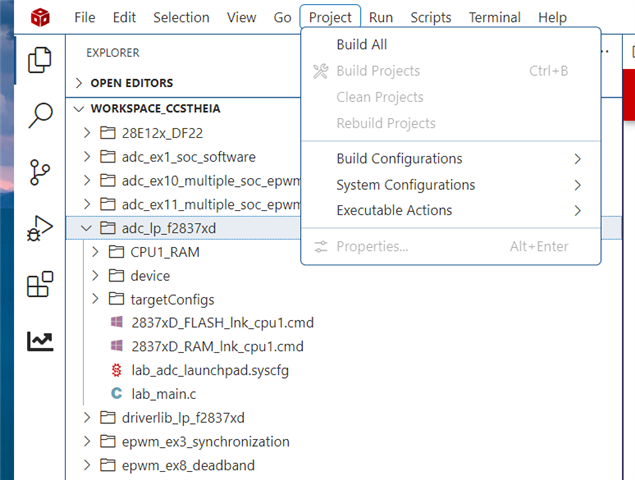
    您回答正确、右键点击工程文件夹、缺少“Build Project“选项。 也缺少项目菜单选项。

    谢谢。此致、

    Prashant Gugle

  • 请注意,本文内容源自机器翻译,可能存在语法或其它翻译错误,仅供参考。如需获取准确内容,请参阅链接中的英语原文或自行翻译。

    您好、Prashant、

    从屏幕截图中可以看到 CCS 无法将您的文件夹识别为实际的 CCS 工程。 通常、有效的 CCS 工程会在文件夹上显示一个小立方体图标、并且在工程名称旁边显示一个构建配置(例如[RAM]、[FLASH]、[Debug]等)。
    由于多维数据集图标和配置标签都不可见、CCS 将文件夹视为普通文件目录、因此 Build Project 和 Properties 等选项会灰显。

    您能否尝试重新启动 CCS 一次、看看问题是否解决?
    如果问题仍然存在、请尝试 通过以下方式重新导入工程:

    1. 转到  File > Import Project (s)...
    2. 浏览到工作区目录中工程的根目录
    3. 选择  在原始位置导入工程  在对话框底部的下拉框中
    4. 单击  涂层

    此致、

    Lakshya Verma

  • 请注意,本文内容源自机器翻译,可能存在语法或其它翻译错误,仅供参考。如需获取准确内容,请参阅链接中的英语原文或自行翻译。

    尊敬的 Lakshya:

    完成以下步骤后、所有“编译选项都可见、并能够编译工程、

    1. 转到  File > Import Project (s)...
    2. 浏览到工作区目录中工程的根目录
    3. 选择  在原始位置导入工程  在对话框底部的下拉框中
    4. 单击  涂层

    感谢您的答复。

    Prashant Gugle