主题中讨论的其他部件:SFRA,controlSUITE
工具/软件:Linux
我是Vamshi,
我在Ubuntu 16.04 中打开CompDesigner.exe和SFRA_GUI.exe时遇到问题。
当我双击图标打开时,收到错误消息。 我搜索了一个参考,但找不到任何参考。
因此,我想知道如何克服这一问题。
谢谢!
This thread has been locked.
If you have a related question, please click the "Ask a related question" button in the top right corner. The newly created question will be automatically linked to this question.
工具/软件:Linux
我是Vamshi,
我在Ubuntu 16.04 中打开CompDesigner.exe和SFRA_GUI.exe时遇到问题。
当我双击图标打开时,收到错误消息。 我搜索了一个参考,但找不到任何参考。
因此,我想知道如何克服这一问题。
谢谢!
对不起,Linux 环境不支持SFRA GUI,您需要使用Windows。
对于薪酬设计师来说,这是相同的。
现在,对于SFRA工具,有一个没有GUI的解决方法,我将在此处列出步骤
使用不带SFRA GUI集成的SFRA
//---------------- SFRA相关变量---------------------------
浮点平面MagVect[SFRA_FREQ_LENG];
浮点平面PhaseVect[SFRA_FREQ_LENG];
浮点olMagVect[SFRA_FREQ_LENG];
浮点olPhaseVect[SFRA_FREQ_LENG];
float freqVect[SFRA_FREQ_length];
10,可以将其放在监视窗口中,检查并研究反应
11.扫描完成后,单击CCS内的View->MemoryBrowser (查看->内存浏览器)
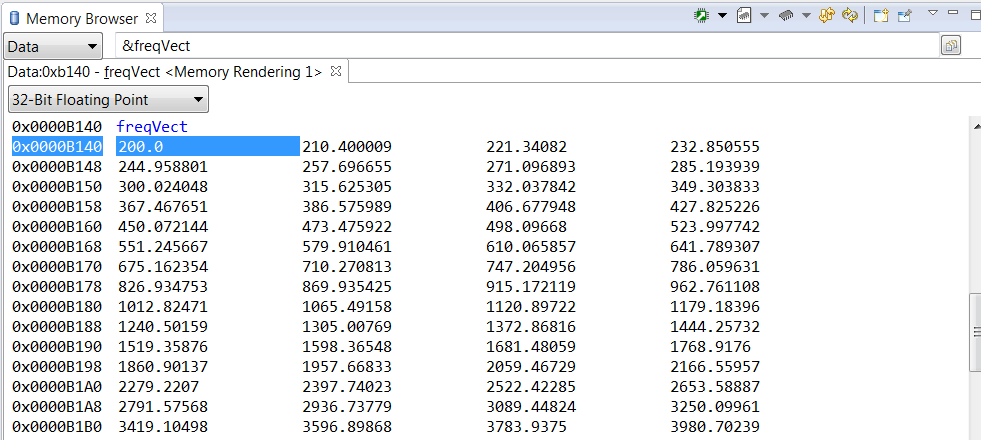
12.在内存浏览器中输入&freqVect以查看频率矢量并选择32位浮点
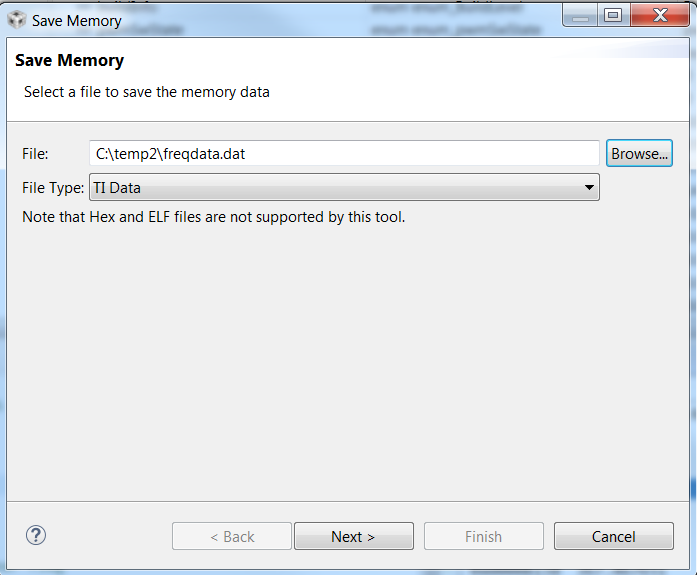
13.现在单击“Save memory (保存内存)”
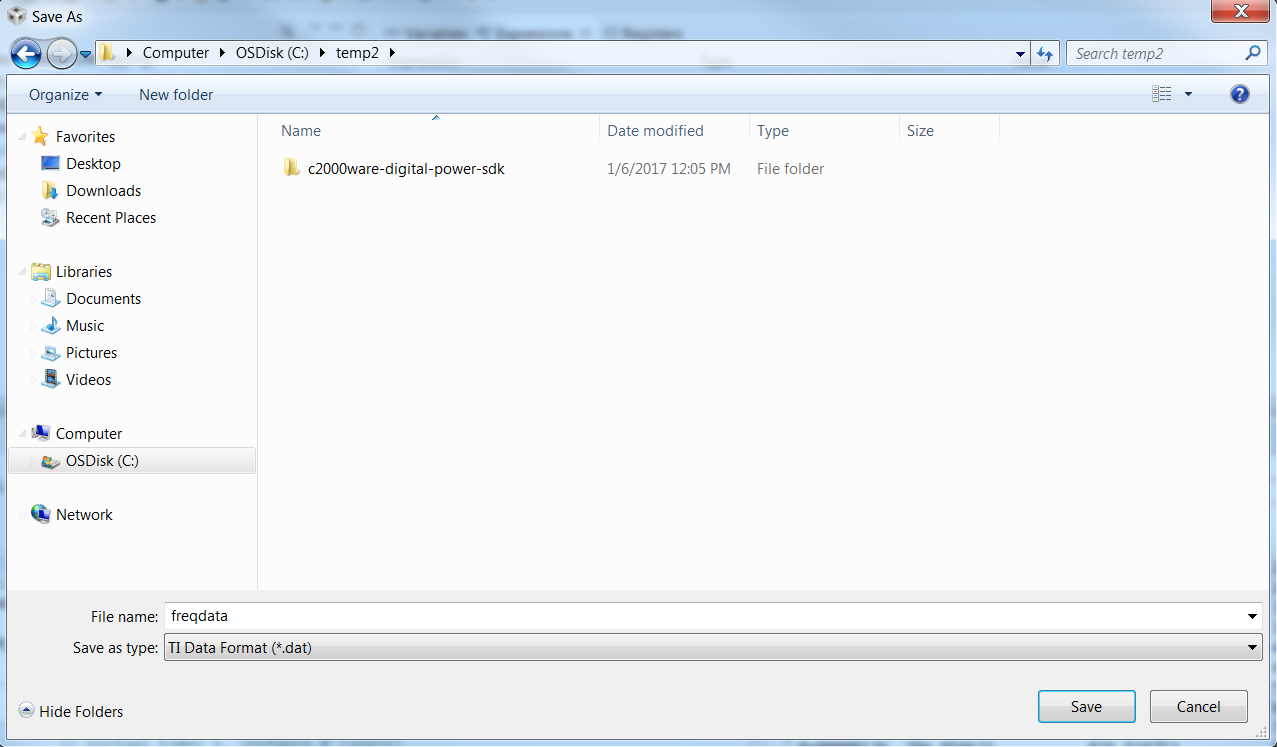
14.将出现一个弹出窗口,选择TI数据并在您喜欢的位置指定文件名*.dat
15.现在单击Next (下一步 )并从内存浏览器中指定阵列起点的地址,然后指定长度,确保选择了32位浮点。 单击Finish (完成)。
16.dat文件中保存数据
17.对plantMagVect,plantPhaseVect,olMagVect,olPhaseVect重复此步骤,这样您将有5个*.dat文件。
18.\n\n现在,如果您希望在MATLAB或其他工具中使用此数据,则可以将数据填充到Excel文件中
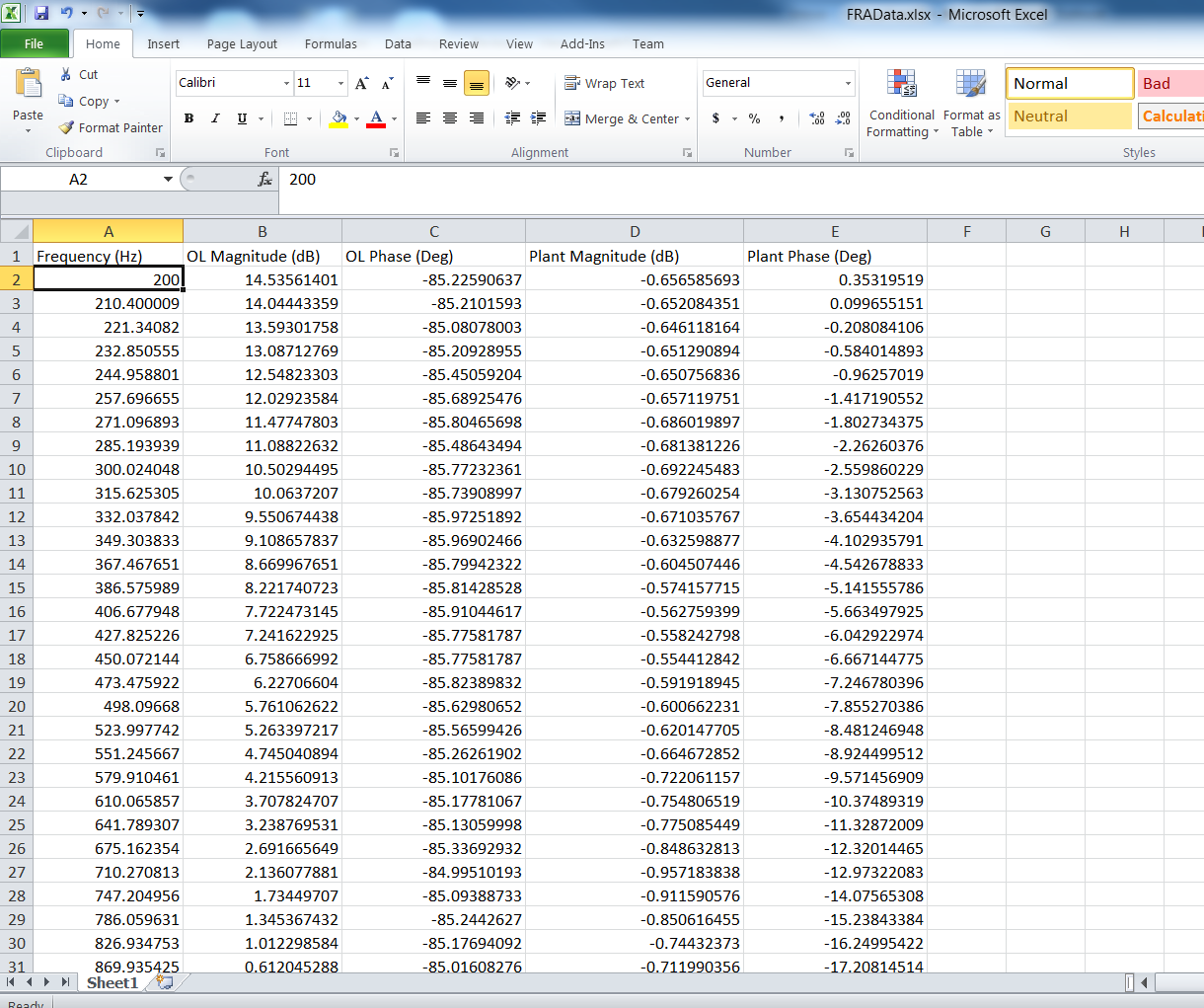
19.为此,请打开位于C:\ti\controlSUITE\libs\app_libs\SFRA\v1_10_00_00\Scripts的FRAData.xlsx文件
在Excel中
20.您可以选择重新命名并保存它。
现在,此Excel工作表有四列,第一列是频率数据
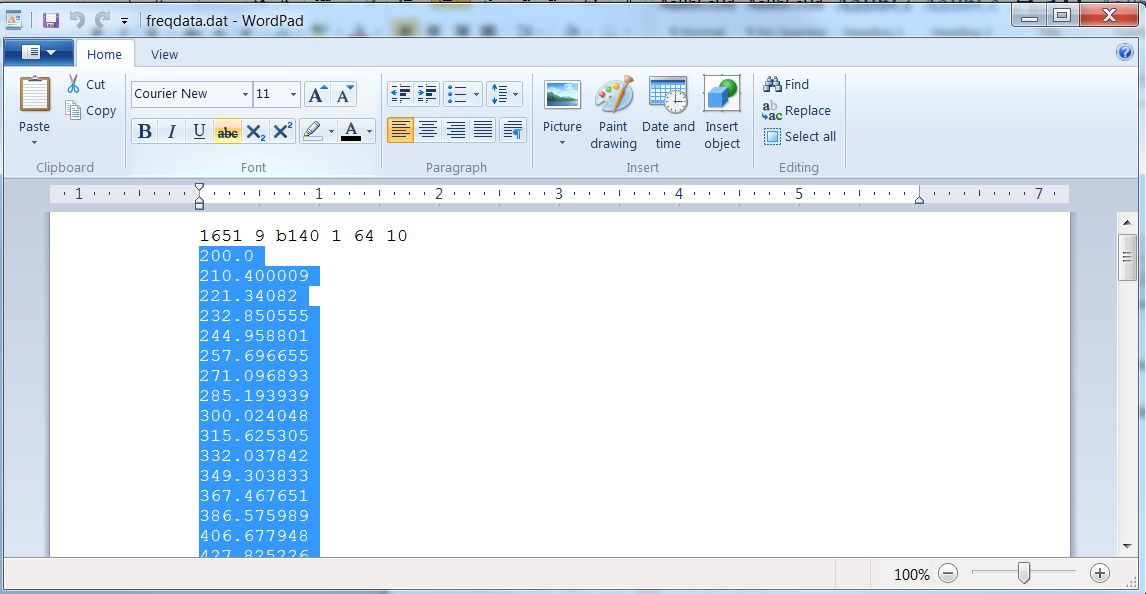
22.打开保存的*dat文件
23.选择从第二行开始到文件结尾的数据,然后按Ctrl+C复制数据
24..现在打开Excel文件,转到对应向量下的第一个元素,然后按Ctrl+V复制数组
28.对每一列重复上述步骤
29.Excel文件为所有5列更新后
30.1.可以使用MATLAB脚本导入FRA数据并在sisotool中进行操作等。
31.one还可以将文件另存为*。csv文件,并与薪酬设计工具配合使用。